
3ème année
Informaticien, technicien, bureautique, ingénieur système : qui appelle-t-on quand Windows ne nous reconnaît plus ?
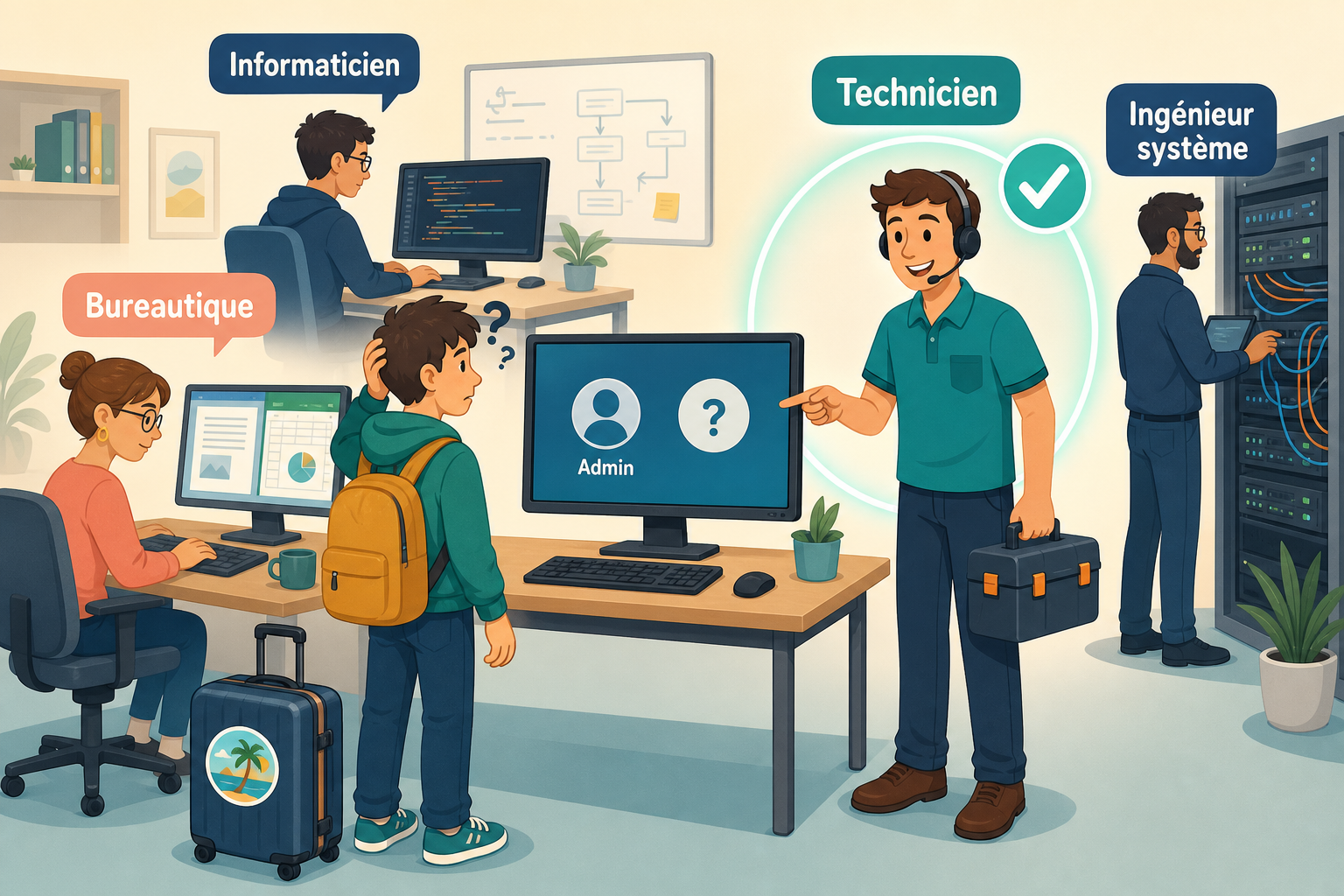
On entend souvent : « Tu fais de l’informatique, tu peux m’aider ? »
Le mot informatique mélange tout : Word, Wi-Fi, serveurs, sites web, réparations, mots de passe… Pourtant, ce n’est pas le même métier. Ce cours sert à distinguer les rôles, puis à traiter un vrai appel d’aide comme le ferait un professionnel : d’abord poser des questions, ensuite proposer des solutions que l’on comprend.
À relier avec Informatique, c’est quoi ? et le module 4 sur le système d’exploitation.
1. Informaticien n’est pas un métier unique
Dans le langage courant, informaticien veut dire « quelqu’un qui s’y connaît avec les ordinateurs ». En formation et en entreprise, c’est trop vague. On précise le métier.
| Nom qu’on entend | Ce que la personne fait vraiment | Exemple concret |
|---|---|---|
| Bureautique | Utiliser les outils de bureau pour travailler : documents, tableurs, présentations, mails, fichiers. | Rédiger un rapport, faire un tableau de notes, envoyer un mail. |
| Technicien en informatique | Installer, diagnostiquer, réparer, aider l’utilisateur. Premier contact quand « ça ne marche plus ». | Le PC ne démarre plus, l’imprimante refuse d’imprimer, un compte Windows pose problème. |
| Ingénieur système | Faire tourner l’infrastructure : serveurs, réseau, sauvegardes, comptes de l’entreprise, sécurité des accès. | Gérer 200 comptes d’une école ou d’une société, un serveur, un domaine Windows. |
| Informaticien (souvent = développeur) | Concevoir des programmes, des sites, des applications. Il fabrique des logiciels, il ne répare pas forcément un PC familial. | Écrire le code d’un site, d’un jeu, d’une appli. |
Astuce mémoire
- Bureautique : on utilise l’ordinateur.
- Technicien : on répare et on assiste l’utilisateur.
- Ingénieur système : on fait fonctionner les fondations (serveurs, réseau, comptes).
- Informaticien / développeur : on crée les programmes.
Dire « je veux faire de l’informatique » est un début. La vraie question est : utiliser, réparer, administrer, ou créer ?
2. L’appel à l’aide
De retour de vacances, mon PC Windows ne me mentionne plus comme utilisateur… je n’ai pas le mot de passe Administrator et mes données sur l’ordinateur, j’en ai besoin. Peux-tu m’aider ?
Trois informations sont déjà dans la phrase :
- l’écran de connexion ne montre plus le nom habituel ;
- la personne n’a pas le mot de passe Administrateur ;
- ce qu’elle veut vraiment, ce n’est pas « pirater Windows », c’est récupérer ses fichiers.
3. À qui cette question est-elle normalement adressée ?
Au technicien informatique (support, helpdesk, magasin, service informatique de l’école). C’est son métier : diagnostiquer un poste Windows, des comptes, des profils, des fichiers.
| Métier | Est-ce pour lui ? | Pourquoi |
|---|---|---|
| Bureautique | Non | Elle sait utiliser Word ou Excel. Elle n’administre pas les comptes Windows. |
| Informaticien / développeur | Non (sauf s’il fait aussi du support) | Écrire un site n’apprend pas à réparer une session Windows. On l’appelle trop souvent « parce que c’est l’informatique ». |
| Technicien informatique | Oui, en premier | C’est un problème de poste, de session, de profil utilisateur, de données locales. |
| Ingénieur système | Oui, si c’est un PC d’entreprise ou d’école | Le compte peut dépendre d’un domaine, d’Azure / Entra ID, d’une politique. À la maison, ce n’est généralement pas lui. |
Un bon réflexe de futur professionnel : on n’accepte pas un PC « parce qu’on fait de l’info ». On demande d’abord si c’est bien l’ordinateur de la personne. Aider à contourner le mot de passe de l’ordinateur de quelqu’un d’autre, ce n’est plus du support : c’est une atteinte à un système. Voir le module 7 – règles déontologiques.
4. Avant les solutions : on pose des questions
Un technicien ne commence pas par « je vais casser le mot de passe ». Il clarifie la situation. Chaque question a un but.
A. Est-ce bien ton ordinateur ?
On ne travaille que sur une machine dont la personne est propriétaire, ou pour laquelle un responsable (parent, école, employeur) a donné l’accord. Sans ça, on s’arrête.
B. Que vois-tu exactement à l’écran ?
On demande une photo de l’écran de connexion. « Il ne me mentionne plus » peut vouloir dire :
- un autre prénom est affiché ;
- une adresse mail est affichée à la place du prénom ;
- il n’y a plus qu’un compte « Administrateur » ou « Invité » ;
- Windows demande de créer un nouveau compte ;
- le PC démarre sur une session temporaire, presque vide.
Ce n’est pas le même diagnostic.
C. Compte Microsoft ou compte local ?
Deux portes d’entrée existent sous Windows :
- Compte local : un nom sur la machine (ex. Léa), mot de passe stocké sur le PC.
- Compte Microsoft : une adresse mail (Outlook, Hotmail, parfois Gmail liée). Le mot de passe est celui du compte en ligne.
Après des vacances, Windows a souvent installé des mises à jour. L’écran peut alors afficher l’adresse mail au lieu du prénom. La personne a l’impression de « ne plus être mentionnée », alors que c’est toujours son compte.
D. PIN, mot de passe ou Windows Hello ?
Le code PIN n’est pas le mot de passe Microsoft. Il est stocké sur la machine. Après une mise à jour, le PIN peut refuser de fonctionner. Il reste parfois le mot de passe du compte, via les options de connexion (icône clé / mot de passe sous le champ PIN).
E. Quelqu’un a-t-il utilisé le PC pendant les vacances ?
Un frère, un parent, un cousin peut avoir créé une nouvelle session, lancé une réinitialisation, ou s’être connecté avec un autre compte Microsoft. L’ancien profil est souvent encore sur le disque.
F. Tes fichiers sont-ils aussi ailleurs ?
OneDrive, Google Drive, une clé USB, un disque externe, un téléphone… Si une copie existe déjà, la panique baisse. Le technicien sauve d’abord ce qui n’existe que sur ce PC.
G. Au démarrage, Windows demande-t-il une clé BitLocker ?
BitLocker chiffre le disque. Sans la clé de récupération, même un technicien ne peut pas simplement « ouvrir le disque » depuis un autre système. Cette clé est souvent dans le compte Microsoft, sur un autre appareil : account.microsoft.com/devices.
H. Windows 10 ou 11 ? PC personnel, familial, école ou travail ?
Un PC d’école ou d’entreprise n’est pas géré comme un PC familial. Là, c’est le service informatique / ingénieur système qui peut recréer l’accès. On ne « force » pas un poste géré.
5. Ce qu’il faut comprendre avant d’agir
La session n’est pas les fichiers
Windows sépare deux choses :
- le compte (la porte : nom, mot de passe, droits) ;
- le profil (la chambre : dossier
C:\Users\Prenomavec Bureau, Documents, Images, Téléchargements).
On peut perdre l’affichage du compte à l’écran sans que les fichiers aient disparu. C’est pour ça que le premier objectif n’est pas « retrouver Administrator », c’est savoir si le dossier utilisateur existe encore.
Le compte Administrator intégré
Windows a un compte caché appelé Administrator (Administrateur). Sur Windows 10 et 11, il est désactivé par défaut. Beaucoup de gens n’en ont jamais connu le mot de passe, tout simplement parce qu’ils n’ont jamais utilisé ce compte : ils se connectaient avec leur propre session, qui avait déjà les droits administrateur.
Ne pas avoir ce mot de passe est donc normal. Ce n’est pas une fatalité, et ce n’est pas une invitation à contourner la sécurité.
Pourquoi « après les vacances » ?
Un PC laissé longtemps allumé, en veille, ou simplement éteint, a souvent :
- installé des mises à jour Windows au redémarrage ;
- changé l’affichage du compte (mail à la place du prénom) ;
- cassé un profil (Windows ouvre alors une session temporaire, presque vide) ;
- gardé un autre utilisateur comme « dernier connecté ».
Le calendrier n’est pas magique : c’est le premier redémarrage après des mises à jour qui révèle le problème.
6. Solutions, dans l’ordre, et pourquoi elles marchent
On avance du plus simple au plus lourd. On s’arrête dès que les fichiers sont en sécurité.
Solution 1 — Relire l’écran (souvent suffisant)
Quoi faire. Chercher en bas à gauche Autre utilisateur (ou une flèche / un second avatar). Essayer le prénom habituel et l’adresse mail.
Pourquoi ça marche. Windows n’affiche pas toujours toutes les tuiles. Un compte peut exister sans être visible. Saisir le nom à la main contourne la liste. Après une mise à jour, le même compte Microsoft s’affiche comme lea@outlook.com au lieu de Léa.
Solution 2 — PIN bloqué : passer au mot de passe
Quoi faire. Sous le champ PIN, ouvrir les options de connexion et choisir Mot de passe. Utiliser le mot de passe du compte Microsoft, pas le PIN.
Pourquoi ça marche. Le PIN est une clé locale. Le mot de passe Microsoft est vérifié (en ligne ou via un cache). Si le module PIN a été perturbé par une mise à jour, le mot de passe, lui, peut encore ouvrir la session.
Solution 3 — Réinitialiser le mot de passe Microsoft, depuis un autre appareil
Quoi faire. Sur un téléphone ou un autre ordinateur, aller sur la page officielle Microsoft :
Microsoft envoie un code sur le mail ou le numéro de téléphone de récupération. Ensuite on se reconnecte sur le PC avec le nouveau mot de passe.
Pourquoi ça marche. Le compte Microsoft n’habite pas seulement dans le PC : il vit chez Microsoft. Changer le mot de passe en ligne change la clé de la porte, sans toucher aux fichiers du disque.
Si la personne n’a plus accès au mail ni au téléphone de récupération, Microsoft a un formulaire de récupération. Ce n’est pas magique : sans preuve d’identité, ils refusent. C’est voulu.
Solution 4 — Entrer dans une autre session de la famille, puis chercher les fichiers
Quoi faire. Si un parent ou un frère a encore une session, on s’y connecte (avec son accord). On ouvre l’Explorateur de fichiers, on active l’affichage des fichiers cachés, on va dans C:\Users\. On y trouve souvent l’ancien dossier : Léa, lea, parfois Léa.ORDINATEUR.
On copie d’abord Bureau, Documents, Images, Téléchargements, Vidéos, Musique, et le dossier OneDrive s’il existe, vers un disque externe.
Pourquoi ça marche. Les droits d’un administrateur permettent de lire les dossiers des autres utilisateurs de cette machine. On ne « casse » rien : on copie. Les données passent avant la réparation de la session.
Solution 5 — Réparer Windows en gardant les fichiers
Quoi faire. Depuis l’écran de connexion : maintenir Maj et cliquer sur Redémarrer. Windows ouvre l’environnement de récupération :
Dépannage → Réinitialiser ce PC → Conserver mes fichiers
Pourquoi ça marche. Windows réinstalle le système (comme on changerait la serrure et le couloir) mais garde le contenu des dossiers utilisateur. Applications à réinstaller, fichiers personnels en principe conservés. Ce n’est pas un formatage.
On ne choisit pas « Tout supprimer » si on veut les données.
Solution 6 — Le technicien copie les fichiers sans ouvrir la session
Quoi faire. En magasin ou au labo, un technicien peut démarrer le PC depuis une clé USB de secours, ou brancher le disque dans un autre ordinateur, puis copier C:\Users\….
Condition. Le disque ne doit pas être verrouillé par BitLocker (ou il faut la clé de récupération). Sinon on lit du « bruit » : les fichiers sont là, mais chiffrés.
Pourquoi ça marche. Les documents sont des fichiers sur un disque, pas des objets magiques enfermés dans le mot de passe. Le mot de passe protège la session. Le disque, lui, se lit si rien ne le chiffre — ou si on a la clé.
On n’explique pas ici comment contourner un mot de passe. Ce n’est pas le métier d’un élève de 3ème ou 4ème, et ce n’est pas légal sur la machine d’autrui.
Solution 7 — Recréer un compte, puis récupérer l’ancien dossier
Si Windows n’offre plus que de créer un nouvel utilisateur, on peut le faire, devenir administrateur de cette nouvelle session, puis aller chercher l’ancien dossier dans C:\Users et copier les fichiers. On n’essaie pas de « fusionner » les profils au hasard : on sauve d’abord, on range ensuite.
7. Ce qu’on ne fait pas
- formater le disque « pour que ça reparte » avant d’avoir copié les données ;
- télécharger un logiciel miracle « crack mot de passe Windows » : souvent un malware, et hors sujet scolaire ;
- suivre un tutoriel qui remplace un fichier système pour ouvrir une invite au login : c’est une technique d’intrusion, pas du support ;
- inventer qu’on est Administrator alors qu’on n’a aucune preuve que le PC nous appartient.
Le professionnel protège d’abord les données, ensuite il répare l’accès, et seulement à la fin il remet un compte propre, avec un mot de passe connu et une sauvegarde.
8. Pour ne plus jamais en arriver là
- Savoir si on a un compte Microsoft ou un compte local.
- Noter (dans un endroit sûr, pas sur un post-it collé à l’écran) comment on se connecte.
- Ajouter un mail et un téléphone de récupération au compte Microsoft.
- Activer OneDrive ou une copie régulière sur un disque externe.
- Imprimer ou enregistrer la clé BitLocker si elle existe.
- Créer un second compte administrateur de confiance sur le PC familial (un parent, par exemple).
Un seul compte, un seul mot de passe oublié, zéro copie : c’est le scénario de l’appel de vacances.
9. Mini-exercice (3ème et 4ème)
- Dans la phrase de l’utilisateur, surligne ce qui est un symptôme, ce qui est une contrainte, et ce qui est le vrai besoin.
- Classe l’appel : bureautique, technicien, ingénieur système, ou développeur ? Justifie en une phrase.
- Écris les 5 premières questions que tu poserais au téléphone, avant de toucher au PC.
- Explique à un non-informaticien, avec tes mots, pourquoi ne plus voir son nom à l’écran ne veut pas dire que les photos ont été effacées.
- (4ème) Relie ce cas à deux notions du module 4 : compte utilisateur et droits d’accès. Où intervient la déontologie du module 7 ?
En une phrase
On n’appelle pas « l’informaticien » : on appelle le technicien (ou le service système si c’est un PC d’organisation). On pose des questions, on sauve les fichiers, on utilise les portes officielles (compte Microsoft, autre session, récupération Windows). On ne contourne pas un mot de passe comme on ouvrirait une serrure avec un pied-de-biche.