
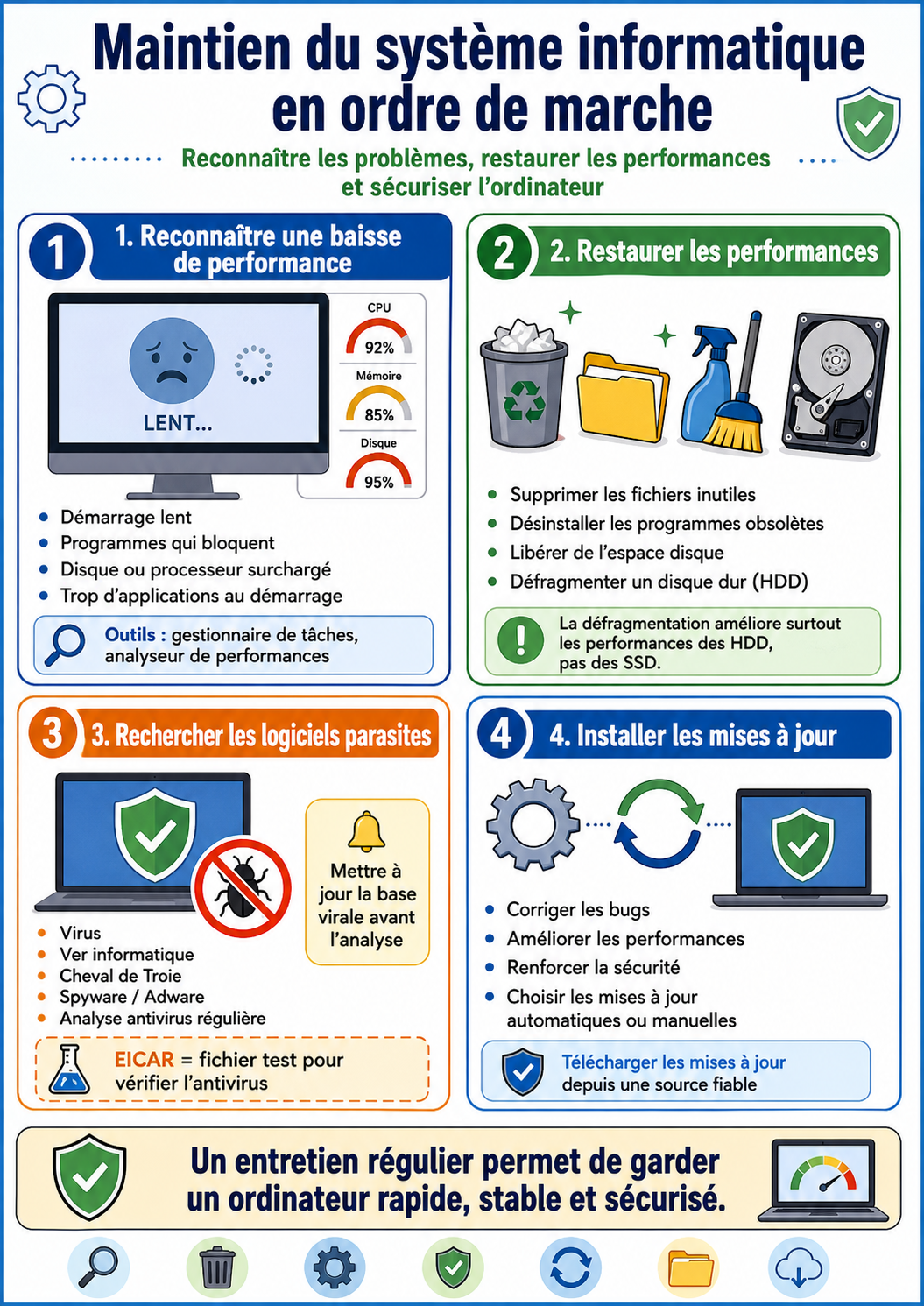
Un système informatique doit être entretenu régulièrement pour fonctionner correctement. Avec le temps, un ordinateur peut devenir plus lent, moins stable ou moins sécurisé. Cela peut être causé par des programmes inutiles, des fichiers obsolètes, des logiciels malveillants ou encore l’absence de mises à jour.
L’objectif est de savoir reconnaître les signes d’une diminution des performances et d’utiliser les outils adaptés pour améliorer le fonctionnement du système.
1. Reconnaître la diminution des performances d’un système informatique
Un ordinateur peut montrer différents signes de ralentissement :
- démarrage très lent ;
- ouverture lente des programmes ;
- blocages ou redémarrages fréquents ;
- navigation Internet plus lente ;
- ventilateur qui tourne fortement ;
- ordinateur qui chauffe ;
- messages d’erreur répétés ;
- disque dur ou processeur utilisé à 100 %.
Ces problèmes peuvent avoir plusieurs causes.
Causes possibles
La diminution des performances peut être liée à :
- trop de programmes ouverts en même temps ;
- trop d’applications qui se lancent automatiquement au démarrage ;
- manque d’espace sur le disque ;
- présence de fichiers temporaires ou inutiles ;
- disque dur fragmenté ;
- logiciel malveillant ;
- pilotes ou système non mis à jour ;
- matériel vieillissant ou insuffisant.
Par exemple, certains logiciels associés à un appareil photo, une imprimante ou un téléphone peuvent se lancer automatiquement au démarrage alors qu’ils ne sont pas indispensables.
2. Utiliser le gestionnaire de tâches
Le gestionnaire de tâches est un outil intégré au système d’exploitation. Il permet d’observer l’activité de l’ordinateur en temps réel.
Il permet notamment de voir :
- les programmes en cours d’exécution ;
- l’utilisation du processeur ;
- l’utilisation de la mémoire vive ;
- l’utilisation du disque ;
- l’utilisation du réseau ;
- les applications qui se lancent au démarrage.
Sur Windows, on peut l’ouvrir avec le raccourci :
Ctrl + Maj + Échap
ou avec :
Ctrl + Alt + Suppr, puis Gestionnaire des tâches.
Grâce à cet outil, on peut identifier un programme qui consomme trop de ressources. Par exemple, si une application utilise beaucoup de mémoire ou de processeur, elle peut être responsable du ralentissement.
3. Utiliser un analyseur de performances
Un analyseur de performances permet d’observer plus précisément le fonctionnement du système.
Il peut mesurer :
- l’activité du processeur ;
- l’utilisation de la mémoire ;
- l’activité du disque dur ou SSD ;
- l’activité du réseau ;
- les erreurs système.
Cet outil est utile lorsqu’un simple gestionnaire de tâches ne suffit pas à comprendre l’origine du problème.
Il permet de repérer si le ralentissement vient plutôt :
- du processeur ;
- de la mémoire vive ;
- du disque ;
- d’un programme précis ;
- d’un problème réseau.
4. Désactiver les applications inutiles au démarrage
Certaines applications se lancent automatiquement au démarrage de l’ordinateur. Cela peut ralentir fortement le démarrage du système.
Exemples :
- logiciel d’imprimante ;
- logiciel d’appareil photographique ;
- lecteur multimédia ;
- application de messagerie ;
- outil de mise à jour non indispensable ;
- logiciel de synchronisation.
Il est possible de désactiver les applications non nécessaires dans l’onglet Démarrage du gestionnaire de tâches.
Attention : il ne faut pas désactiver les programmes importants comme l’antivirus, les pilotes système ou les services essentiels.
5. Restaurer les performances optimales
Pour améliorer les performances d’un ordinateur, plusieurs actions peuvent être réalisées.
Identification et élimination des données obsolètes
Les données obsolètes sont des fichiers qui ne sont plus utiles.
Exemples :
- fichiers temporaires ;
- anciens téléchargements ;
- fichiers dans la corbeille ;
- anciens programmes inutilisés ;
- caches de navigateurs ;
- anciennes installations ;
- fichiers en double.
Ces fichiers occupent de l’espace sur le disque et peuvent ralentir le système.
Pour les supprimer, on peut utiliser :
- le nettoyage de disque ;
- les paramètres de stockage ;
- la désinstallation des programmes inutiles ;
- la suppression manuelle de fichiers inutiles.
Il est important de vérifier ce que l’on supprime afin de ne pas effacer des documents importants.
Désinstallation des programmes obsolètes
Certains programmes ne sont plus utilisés mais continuent à occuper de la place ou à fonctionner en arrière-plan.
Pour garder un système propre, il faut régulièrement vérifier la liste des programmes installés.
On peut désinstaller :
- les logiciels inutilisés ;
- les anciennes versions de programmes ;
- les barres d’outils indésirables ;
- les logiciels installés par erreur ;
- les applications préinstallées non nécessaires.
Cela permet de libérer de l’espace et de réduire la charge du système.
Défragmentation
La défragmentation consiste à réorganiser les fichiers sur un disque dur afin qu’ils soient stockés de manière plus logique et plus continue.
Sur un disque dur classique, les fichiers peuvent être divisés en plusieurs morceaux répartis à différents endroits du disque. Cela oblige le disque à chercher les morceaux un par un, ce qui ralentit l’accès aux données.
La défragmentation permet donc :
- d’organiser les fichiers ;
- de réduire le temps d’accès ;
- d’améliorer les performances d’un disque dur classique.
Cependant, il faut faire attention :
la défragmentation est utile pour les disques durs HDD, mais elle n’est pas recommandée de la même manière pour les SSD. Les SSD utilisent plutôt une fonction d’optimisation spécifique.
6. Rechercher et éliminer les logiciels parasites
Un logiciel parasite est un programme qui s’installe sur l’ordinateur et qui nuit à son bon fonctionnement.
Il peut ralentir l’ordinateur, afficher des publicités, espionner l’utilisateur ou modifier des paramètres sans autorisation.
Les différents types de logiciels malveillants
Il existe plusieurs types de logiciels malveillants.
Virus
Un virus est un programme qui peut se propager en infectant d’autres fichiers. Il peut endommager des données ou perturber le système.
Ver informatique
Un ver se propage automatiquement d’un ordinateur à un autre, souvent via le réseau.
Cheval de Troie
Un cheval de Troie se présente comme un programme normal, mais il cache une action malveillante.
Spyware
Un spyware, ou logiciel espion, collecte des informations sur l’utilisateur sans son accord.
Adware
Un adware affiche des publicités non désirées. Il peut ralentir la navigation et modifier le navigateur.
Ransomware
Un ransomware bloque l’accès aux fichiers de l’utilisateur et demande une rançon pour les récupérer.
Rootkit
Un rootkit permet à une personne malveillante de cacher sa présence dans le système et de garder un accès non autorisé.
Les antivirus
Un antivirus est un logiciel qui aide à détecter, bloquer et supprimer les logiciels malveillants.
Il peut :
- analyser les fichiers ;
- surveiller les téléchargements ;
- bloquer des programmes suspects ;
- mettre en quarantaine des fichiers dangereux ;
- protéger contre certaines menaces en temps réel.
Cependant, un antivirus a des limites.
Il ne peut pas toujours détecter :
- les menaces très récentes ;
- les logiciels malveillants inconnus ;
- les attaques causées par une erreur de l’utilisateur ;
- les fichiers dangereux si la base virale n’est pas à jour.
L’utilisateur doit donc rester prudent, même avec un antivirus installé.
L’analyse antivirus
Une analyse antivirus permet de vérifier si l’ordinateur contient des fichiers infectés.
Il existe généralement plusieurs types d’analyse :
- analyse rapide ;
- analyse complète ;
- analyse personnalisée ;
- analyse au démarrage.
Avant de lancer une analyse, il faut vérifier que la base de données antivirus est à jour. Une base antivirus à jour permet de reconnaître les menaces les plus récentes.
Lorsqu’un fichier suspect est trouvé, l’antivirus peut proposer :
- de le supprimer ;
- de le mettre en quarantaine ;
- de le réparer ;
- de l’ignorer, si l’utilisateur est certain qu’il n’est pas dangereux.
Exemple du fichier EICAR
Le fichier EICAR est un fichier de test utilisé pour vérifier le fonctionnement d’un antivirus. Ce n’est pas un vrai virus, mais il est reconnu par les antivirus comme une menace de test.
Il permet de simuler une alerte antivirus sans infecter réellement l’ordinateur.
Cet exemple doit être utilisé uniquement dans un cadre pédagogique et avec l’aide d’une personne compétente.
7. Installer les mises à jour
Les mises à jour sont essentielles pour garder un système informatique sécurisé et performant.
Elles peuvent concerner :
- le système d’exploitation ;
- les logiciels ;
- les pilotes ;
- l’antivirus ;
- le navigateur Internet.
Pourquoi installer les mises à jour ?
Les mises à jour servent à :
- corriger des bugs ;
- améliorer les performances ;
- ajouter de nouvelles fonctionnalités ;
- corriger des failles de sécurité ;
- assurer la compatibilité avec du matériel ou des logiciels récents.
Un ordinateur non mis à jour est plus vulnérable aux attaques informatiques.
Les mises à jour automatiques
Certains logiciels proposent des mises à jour automatiques.
Dans ce cas, le programme vérifie lui-même s’il existe une nouvelle version. Il peut ensuite la télécharger et l’installer automatiquement ou demander l’autorisation de l’utilisateur.
Exemples :
- navigateur Internet ;
- antivirus ;
- système d’exploitation ;
- logiciels de communication.
Les mises à jour automatiques sont pratiques, car elles permettent de garder le logiciel à jour sans intervention importante de l’utilisateur.
Les mises à jour manuelles
Certains programmes doivent être mis à jour manuellement.
L’utilisateur doit alors :
- vérifier la version installée ;
- se rendre sur le site officiel du logiciel ;
- télécharger la nouvelle version ;
- installer la mise à jour ;
- parfois désinstaller l’ancienne version.
Il faut toujours télécharger les mises à jour depuis une source fiable, de préférence le site officiel de l’éditeur.
Configuration des mises à jour du système d’exploitation
Le système d’exploitation permet généralement de configurer les mises à jour.
On peut choisir :
- de les installer automatiquement ;
- de recevoir une notification ;
- de planifier un redémarrage ;
- de vérifier manuellement les mises à jour.
Il est conseillé d’activer les mises à jour automatiques pour bénéficier rapidement des corrections de sécurité.
Conclusion
Le maintien d’un système informatique en ordre de marche repose sur plusieurs actions importantes :
- surveiller les performances ;
- identifier les programmes qui ralentissent l’ordinateur ;
- supprimer les fichiers et programmes inutiles ;
- optimiser le disque ;
- rechercher les logiciels malveillants ;
- garder l’antivirus à jour ;
- installer régulièrement les mises à jour.
Un entretien régulier permet de prolonger la durée de vie de l’ordinateur, d’améliorer ses performances et de renforcer sa sécurité.