1. Qu’est-ce qu’un système d’exploitation ?
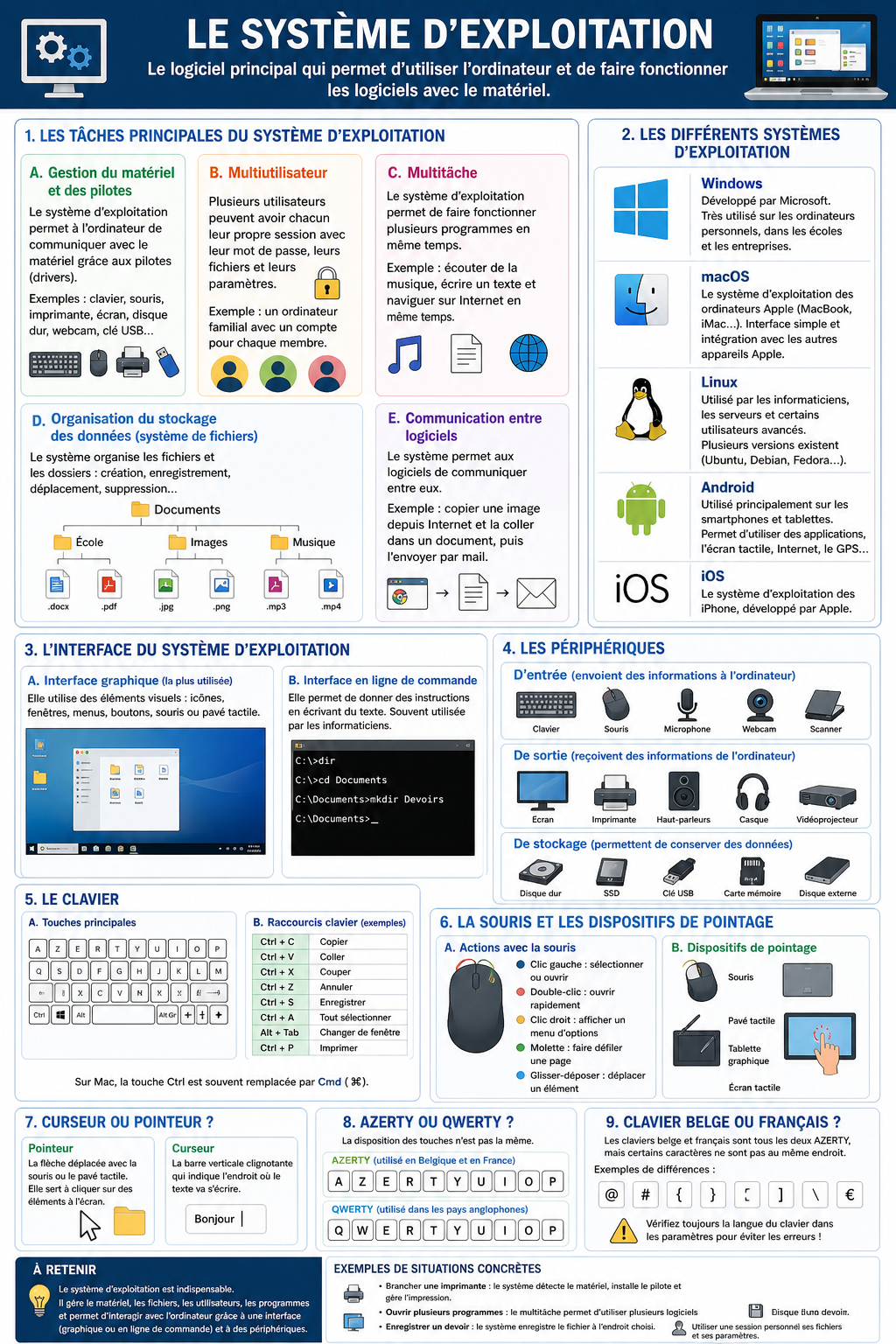
Un système d’exploitation, souvent appelé OS pour Operating System, est le logiciel principal d’un ordinateur, d’une tablette ou d’un smartphone.
Il permet de faire le lien entre :
l’utilisateur → les logiciels → le matériel
Sans système d’exploitation, un ordinateur ne pourrait pas être utilisé facilement. Il serait très difficile de lancer un programme, d’utiliser une souris, d’enregistrer un fichier ou de se connecter à Internet.
Exemples de systèmes d’exploitation :
- Windows : très utilisé sur les ordinateurs personnels.
- macOS : utilisé sur les ordinateurs Apple.
- Linux : utilisé sur certains ordinateurs, serveurs et systèmes professionnels.
- Android : utilisé sur beaucoup de smartphones et tablettes.
- iOS : utilisé sur les iPhone.
- iPadOS : utilisé sur les iPad.
2. Les tâches principales du système d’exploitation
A. La gestion du matériel et des pilotes
Le système d’exploitation permet à l’ordinateur de communiquer avec le matériel.
Le matériel comprend par exemple :
- le clavier ;
- la souris ;
- l’écran ;
- l’imprimante ;
- le disque dur ;
- la carte son ;
- la webcam ;
- la clé USB.
Pour que ces éléments fonctionnent correctement, l’ordinateur utilise souvent des pilotes, aussi appelés drivers.
Un pilote est un petit programme qui permet au système d’exploitation de reconnaître et d’utiliser un périphérique.
Exemple concret
Quand on branche une imprimante, l’ordinateur doit comprendre :
- de quel modèle il s’agit ;
- comment lui envoyer un document ;
- comment gérer l’impression.
C’est le pilote qui permet cette communication.
B. Le système multiutilisateur
Un système d’exploitation peut permettre à plusieurs utilisateurs d’avoir chacun leur propre session.
Chaque utilisateur peut avoir :
- son mot de passe ;
- ses fichiers personnels ;
- ses paramètres ;
- son fond d’écran ;
- ses logiciels autorisés ;
- ses droits d’accès.
Exemple concret
Sur un ordinateur familial, il peut y avoir :
- une session pour les parents ;
- une session pour un enfant ;
- une session invité.
Chaque personne retrouve son propre environnement.
Cela permet aussi de protéger les données. Par exemple, un élève ne peut pas forcément accéder aux fichiers de l’administrateur de l’ordinateur.
C. Le multitâche
Le système d’exploitation permet de faire fonctionner plusieurs programmes en même temps.
C’est ce qu’on appelle le multitâche.
Exemple concret
Sur un ordinateur, on peut en même temps :
- écouter de la musique ;
- écrire un texte ;
- télécharger un fichier ;
- avoir un navigateur Internet ouvert ;
- recevoir une notification.
Le système d’exploitation organise le travail du processeur et de la mémoire pour que tout fonctionne correctement.
Même si l’ordinateur semble faire plusieurs choses en même temps, le système répartit en réalité les ressources entre les différents programmes.
D. L’organisation du stockage des données
Le système d’exploitation organise les fichiers et les dossiers.
C’est ce qu’on appelle le système de fichiers.
Il permet de :
- créer des dossiers ;
- enregistrer des fichiers ;
- déplacer des documents ;
- renommer des fichiers ;
- supprimer des éléments ;
- retrouver des données.
Exemple concret
Quand on crée un dossier appelé Travail informatique, puis qu’on y place un fichier appelé exercice.docx, le système d’exploitation enregistre son emplacement.
Il sait où le fichier se trouve sur le disque dur ou la clé USB.
Exemples de fichiers
| Type de fichier | Exemple |
|---|---|
| Texte | .docx, .txt, .pdf |
| Image | .jpg, .png, .gif |
| Vidéo | .mp4, .avi |
| Audio | .mp3, .wav |
| Présentation | .pptx |
| Tableur | .xlsx |
E. La communication entre les logiciels
Le système d’exploitation permet aussi aux logiciels de communiquer entre eux.
Exemple concret
On peut :
- copier une image depuis Internet ;
- la coller dans un document Word ;
- enregistrer le document ;
- l’envoyer par mail.
Dans cette situation, plusieurs logiciels travaillent ensemble :
- le navigateur Internet ;
- le traitement de texte ;
- le gestionnaire de fichiers ;
- le logiciel de messagerie.
Le système d’exploitation facilite ces échanges.
3. Les différents systèmes d’exploitation
A. Windows
Windows est un système d’exploitation développé par Microsoft.
Il est très répandu sur les ordinateurs personnels, dans les écoles et dans les entreprises.
Il utilise une interface graphique avec :
- un bureau ;
- une barre des tâches ;
- des fenêtres ;
- un menu Démarrer ;
- un explorateur de fichiers.
B. macOS
macOS est le système d’exploitation des ordinateurs Apple, comme les MacBook et les iMac.
Il est connu pour son interface simple et son intégration avec les autres appareils Apple.
C. Linux
Linux est un système d’exploitation souvent utilisé par les informaticiens, les serveurs et certains utilisateurs avancés.
Il existe plusieurs versions de Linux, appelées distributions.
Exemples :
- Ubuntu ;
- Debian ;
- Fedora ;
- Linux Mint.
Linux est souvent apprécié parce qu’il est libre, personnalisable et gratuit.
D. Android
Android est un système d’exploitation utilisé principalement sur les smartphones et les tablettes.
Il permet d’utiliser :
- des applications ;
- un écran tactile ;
- un appareil photo ;
- Internet ;
- des notifications ;
- le GPS.
E. iOS
iOS est le système d’exploitation des iPhone.
Il est développé par Apple et fonctionne uniquement sur les appareils Apple.
4. L’interface du système d’exploitation
L’interface est ce qui permet à l’utilisateur de communiquer avec l’ordinateur.
Il existe principalement deux types d’interfaces :
A. L’interface graphique
C’est l’interface la plus utilisée.
Elle comprend :
- des icônes ;
- des fenêtres ;
- des menus ;
- des boutons ;
- une souris ou un pavé tactile ;
- un bureau.
Exemple
Quand on double-clique sur une icône pour ouvrir un programme, on utilise une interface graphique.
B. L’interface en ligne de commande
Elle permet de donner des instructions à l’ordinateur en écrivant du texte.
Elle est souvent utilisée par les informaticiens.
Exemple
Au lieu de cliquer sur un dossier, on peut écrire une commande pour l’ouvrir ou afficher son contenu.
5. Les périphériques
Un périphérique est un appareil connecté à l’ordinateur.
Il peut servir à entrer, sortir ou stocker des informations.
A. Les périphériques d’entrée
Ils permettent d’envoyer des informations vers l’ordinateur.
Exemples :
- clavier ;
- souris ;
- microphone ;
- webcam ;
- scanner ;
- pavé tactile ;
- tablette graphique.
B. Les périphériques de sortie
Ils permettent à l’ordinateur d’envoyer des informations vers l’utilisateur.
Exemples :
- écran ;
- imprimante ;
- haut-parleurs ;
- casque audio ;
- vidéoprojecteur.
C. Les périphériques de stockage
Ils permettent de conserver des données.
Exemples :
- disque dur ;
- SSD ;
- clé USB ;
- carte mémoire ;
- disque externe.
6. Le clavier
Le clavier permet d’écrire du texte, mais aussi d’utiliser des raccourcis.
A. Les touches principales
On trouve sur un clavier :
- les lettres ;
- les chiffres ;
- la barre d’espace ;
- la touche Entrée ;
- la touche Retour arrière ;
- la touche Majuscule ;
- la touche Ctrl ;
- la touche Alt ;
- les touches de fonction : F1, F2, F3, etc.
B. Les raccourcis clavier
Un raccourci clavier est une combinaison de touches qui permet d’effectuer une action plus rapidement.
Exemples de raccourcis courants
| Raccourci | Action |
|---|---|
| Ctrl + C | Copier |
| Ctrl + V | Coller |
| Ctrl + X | Couper |
| Ctrl + Z | Annuler |
| Ctrl + S | Enregistrer |
| Ctrl + A | Tout sélectionner |
| Alt + Tab | Passer d’une fenêtre à une autre |
| Ctrl + P | Imprimer |
Sur Mac, la touche Ctrl est souvent remplacée par la touche Cmd.
Exemple :
- Windows : Ctrl + C
- Mac : Cmd + C
7. La souris et les dispositifs de pointage
Un dispositif de pointage permet de déplacer le pointeur à l’écran.
Exemples :
- souris ;
- pavé tactile ;
- tablette graphique ;
- écran tactile.
A. Les actions avec la souris
| Action | Utilisation |
|---|---|
| Clic gauche | Sélectionner ou ouvrir |
| Double-clic | Ouvrir rapidement un fichier ou programme |
| Clic droit | Afficher un menu d’options |
| Molette | Faire défiler une page |
| Glisser-déposer | Déplacer un fichier ou un élément |
8. Différence entre curseur et pointeur
Il ne faut pas confondre curseur et pointeur.
A. Le pointeur
Le pointeur est la petite flèche que l’on déplace avec la souris ou le pavé tactile.
Il sert à cliquer sur des éléments à l’écran.
Exemple
Quand on déplace la souris pour cliquer sur une icône, on déplace le pointeur.
B. Le curseur
Le curseur indique l’endroit où le texte va s’écrire.
Il apparaît souvent sous forme d’une petite barre verticale qui clignote.
Exemple
Dans un traitement de texte, si le curseur clignote après un mot, les prochaines lettres tapées apparaîtront à cet endroit.
9. Les claviers AZERTY et QWERTY
Tous les claviers ne sont pas organisés de la même manière.
Les deux dispositions les plus connues sont :
- AZERTY
- QWERTY
Le nom vient des premières lettres situées en haut à gauche du clavier.
A. Le clavier AZERTY
Le clavier AZERTY est utilisé notamment en Belgique et en France.
Les premières lettres de la première rangée sont :
A Z E R T Y
B. Le clavier QWERTY
Le clavier QWERTY est utilisé notamment dans les pays anglophones.
Les premières lettres de la première rangée sont :
Q W E R T Y
10. Différence entre clavier belge et clavier français
Même si les claviers belge et français sont tous les deux des claviers AZERTY, ils ne sont pas exactement identiques.
Certaines touches ne sont pas placées au même endroit.
Par exemple, certains caractères spéciaux peuvent être différents ou plus difficiles à trouver selon le clavier utilisé.
Exemples de caractères concernés :
@€#\{ }[ ]
Il est donc important de vérifier la langue du clavier dans les paramètres du système d’exploitation.
Exemple concret
Un élève peut appuyer sur une touche pour écrire une lettre ou un symbole, mais un autre caractère apparaît à l’écran.
Cela peut arriver si le clavier est configuré en français alors que l’élève utilise un clavier belge, ou inversement.
11. Situations concrètes
Situation 1 : brancher une imprimante
Quand on branche une imprimante, le système d’exploitation doit :
- détecter l’imprimante ;
- installer ou trouver le pilote ;
- permettre l’impression depuis un logiciel ;
- gérer la file d’attente d’impression.
Situation 2 : ouvrir plusieurs programmes
Un élève ouvre :
- un navigateur Internet ;
- un document Word ;
- une vidéo ;
- un logiciel de messagerie.
Le système d’exploitation organise le multitâche pour que tous ces programmes puissent fonctionner.
Situation 3 : enregistrer un devoir
Quand un élève enregistre un devoir, le système d’exploitation :
- donne un nom au fichier ;
- choisit un emplacement ;
- enregistre les données ;
- permet de retrouver le fichier plus tard.
Situation 4 : utiliser une session personnelle
Dans une école, chaque élève peut avoir son propre compte.
Grâce au système multiutilisateur :
- chacun retrouve ses fichiers ;
- les paramètres sont personnalisés ;
- les accès peuvent être limités ;
- les données sont mieux protégées.
12. À retenir
Le système d’exploitation est indispensable pour utiliser un ordinateur, une tablette ou un smartphone.
Il permet principalement de :
- gérer le matériel ;
- utiliser des pilotes ;
- organiser les fichiers ;
- faire fonctionner plusieurs programmes ;
- gérer plusieurs utilisateurs ;
- permettre aux logiciels de communiquer ;
- utiliser une interface graphique ;
- connecter des périphériques.
Les systèmes d’exploitation les plus connus sont :
- Windows ;
- macOS ;
- Linux ;
- Android ;
- iOS.
Il est aussi important de savoir utiliser correctement :
- le clavier ;
- la souris ;
- le pavé tactile ;
- les raccourcis clavier ;
- les périphériques.