
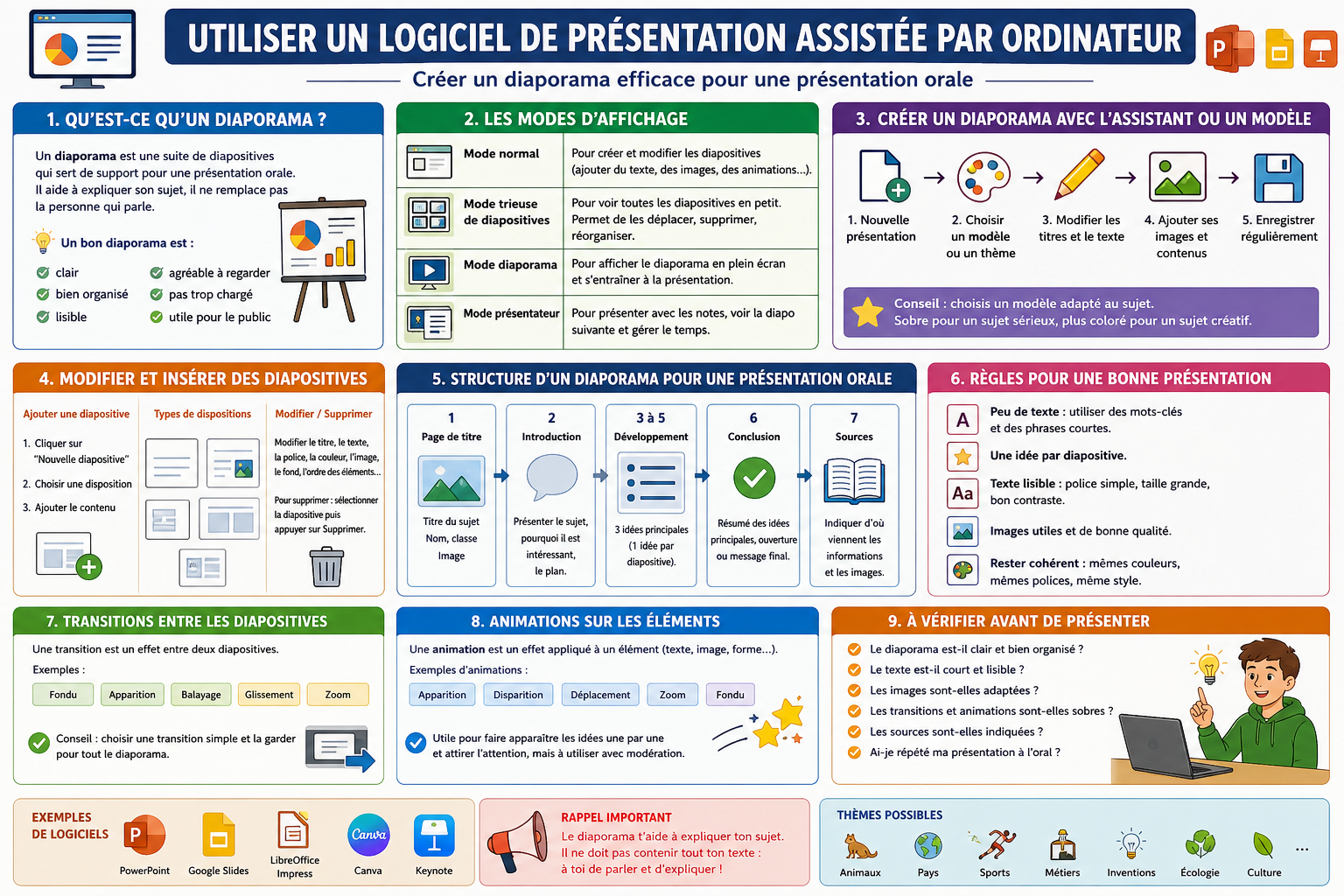
Être capable de créer un diaporama simple, clair et attractif pour accompagner une présentation orale.
1. Compétences travaillées
À la fin du cours, l’élève doit être capable de :
- utiliser un logiciel de présentation ;
- créer un diaporama à l’aide d’un modèle ou d’un assistant ;
- modifier et insérer des diapositives ;
- choisir les bons modes d’affichage ;
- produire un montage adapté à une présentation orale ;
- appliquer des transitions entre les diapositives ;
- appliquer des animations simples aux textes ou images.
2. Introduction : qu’est-ce qu’un diaporama ?
Un diaporama est une suite de diapositives qui servent de support visuel pendant une présentation orale.
Il ne remplace pas l’élève qui parle. Il l’aide à expliquer son sujet.
Un bon diaporama doit être :
- clair ;
- bien organisé ;
- lisible ;
- agréable à regarder ;
- pas trop chargé ;
- utile pour le public.
Exemples de logiciels
- Microsoft PowerPoint
- Google Slides
- LibreOffice Impress
- Canva
- Keynote
3. Les éléments d’une diapositive
Une diapositive peut contenir :
- un titre ;
- du texte ;
- une image ;
- une icône ;
- une vidéo ;
- un tableau ;
- un graphique ;
- une forme ;
- un fond de couleur ;
- une animation.
Règle importante
Il ne faut pas écrire tout son texte sur la diapositive.
Mauvais exemple :
Le tigre est un animal carnivore qui vit principalement en Asie. Il peut peser jusqu’à 300 kg et mesurer plus de 3 mètres. Il chasse surtout la nuit et vit généralement seul.
Bon exemple :
Le tigre
- Animal carnivore
- Vit en Asie
- Jusqu’à 300 kg
- Chasse surtout la nuit
- Animal solitaire
L’élève explique les détails à l’oral.
4. Les modes d’affichage
Dans un logiciel de présentation, il existe plusieurs modes d’affichage.
Mode normal
C’est le mode utilisé pour créer et modifier les diapositives.
On y ajoute :
- du texte ;
- des images ;
- des formes ;
- des animations ;
- des transitions.
Mode trieuse de diapositives
Ce mode permet de voir toutes les diapositives en petit.
Il sert à :
- déplacer les diapositives ;
- vérifier l’ordre ;
- supprimer une diapositive ;
- repérer les erreurs d’organisation.
Mode diaporama
Ce mode permet de présenter le travail en plein écran.
Il sert à :
- s’entraîner à l’oral ;
- vérifier les animations ;
- tester les transitions ;
- présenter devant la classe.
Mode présentateur
Ce mode est utilisé pendant une présentation orale.
Il permet souvent de voir :
- la diapositive actuelle ;
- la diapositive suivante ;
- les notes de l’orateur ;
- le temps de présentation.
5. Créer un diaporama à l’aide d’un assistant ou d’un modèle
La plupart des logiciels proposent des modèles prêts à l’emploi.
Un modèle contient déjà :
- une mise en page ;
- des couleurs ;
- des polices ;
- parfois des images ou des formes.
Étapes
- Ouvrir le logiciel de présentation.
- Choisir “Nouvelle présentation”.
- Sélectionner un modèle.
- Choisir un thème adapté au sujet.
- Modifier les titres et les textes.
- Ajouter ses propres images.
- Enregistrer régulièrement le travail.
Conseil
Le modèle doit aider la présentation, pas la surcharger.
Un sujet sérieux demande un modèle sobre.
Un sujet créatif peut utiliser un modèle plus coloré.
6. Modifier et insérer des diapositives
Ajouter une diapositive
Pour ajouter une nouvelle diapositive :
- Cliquer sur “Nouvelle diapositive”.
- Choisir une disposition.
- Ajouter le contenu.
Types de dispositions
On peut choisir différents types de diapositives :
- titre seul ;
- titre + contenu ;
- deux colonnes ;
- image + texte ;
- comparaison ;
- section ;
- conclusion.
Modifier une diapositive
On peut modifier :
- le titre ;
- la taille du texte ;
- la couleur ;
- la police ;
- l’image ;
- le fond ;
- l’ordre des éléments ;
- la disposition.
Supprimer une diapositive
Il suffit de sélectionner la diapositive puis d’appuyer sur “Supprimer”.
7. Produire un montage pour une présentation orale
Un montage de présentation orale doit être organisé comme un petit exposé.
Structure conseillée
Diapositive 1 : page de titre
Contient :
- le titre du sujet ;
- le nom de l’élève ;
- la classe ;
- éventuellement une image.
Diapositive 2 : introduction
Présente rapidement le sujet.
Exemple :
- De quoi vais-je parler ?
- Pourquoi ce sujet est intéressant ?
- Quel est le plan ?
Diapositives 3 à 5 : développement
Chaque diapositive présente une idée principale.
Exemple :
Diapositive 3 : origine du sujet
Diapositive 4 : caractéristiques principales
Diapositive 5 : exemples ou informations importantes
Diapositive 6 : conclusion
Elle résume les idées principales.
Elle peut aussi contenir :
- une phrase forte ;
- une ouverture ;
- une question au public.
Diapositive 7 : sources
Elle indique d’où viennent les informations et les images.
Exemples :
- Wikipédia
- Larousse
- National Geographic
- Site officiel
- Images libres de droits
8. Les règles pour une bonne présentation
Règle 1 : peu de texte
Une diapositive ne doit pas contenir de longs paragraphes.
Utiliser plutôt :
- des mots-clés ;
- des phrases courtes ;
- des listes simples.
Règle 2 : une idée par diapositive
Chaque diapositive doit présenter une seule idée principale.
Règle 3 : texte lisible
Il faut choisir :
- une taille de police assez grande ;
- une police simple ;
- un bon contraste entre le texte et le fond.
Exemple :
Texte noir sur fond blanc : lisible.
Texte jaune sur fond blanc : difficile à lire.
Règle 4 : images utiles
Les images doivent aider à comprendre le sujet.
Éviter les images floues, déformées ou inutiles.
Règle 5 : rester cohérent
Il faut garder le même style tout au long du diaporama :
- mêmes couleurs ;
- mêmes polices ;
- mêmes types de titres ;
- mêmes alignements.
9. Appliquer des transitions
Une transition est un effet entre deux diapositives.
Exemples :
- fondu ;
- apparition ;
- balayage ;
- glissement ;
- zoom.
Conseil
Il ne faut pas utiliser trop de transitions différentes.
Pour une présentation scolaire, le mieux est de choisir une transition simple et de garder la même pour tout le diaporama.
Activité rapide
Demander aux élèves de :
- sélectionner une diapositive ;
- ouvrir l’onglet “Transitions” ;
- choisir une transition simple ;
- tester le diaporama ;
- appliquer la même transition à toutes les diapositives.
10. Appliquer des animations
Une animation est un effet appliqué à un élément de la diapositive.
Elle peut être appliquée à :
- un titre ;
- une image ;
- une forme ;
- une liste ;
- un graphique.
Exemples d’animations
- apparition ;
- disparition ;
- déplacement ;
- zoom ;
- fondu.
Quand utiliser une animation ?
Une animation peut être utile pour :
- faire apparaître les idées une par une ;
- attirer l’attention sur une information importante ;
- expliquer une étape après l’autre.
Attention
Trop d’animations rendent la présentation fatigante.
Il faut utiliser les animations avec modération.
11. Activité pratique principale
Consigne
Crée un diaporama de 6 à 7 diapositives sur un sujet au choix.
Sujets possibles
- un animal ;
- un pays ;
- un sport ;
- un métier ;
- un plat ;
- une invention ;
- une personnalité connue ;
- un thème écologique ;
- un jeu vidéo ;
- un film ou une série.
Le diaporama doit contenir :
- une page de titre ;
- une introduction ;
- au moins 3 diapositives de développement ;
- une conclusion ;
- une diapositive avec les sources ;
- au moins 3 images ;
- une transition entre les diapositives ;
- au moins 2 animations simples ;
- une présentation claire et lisible.