
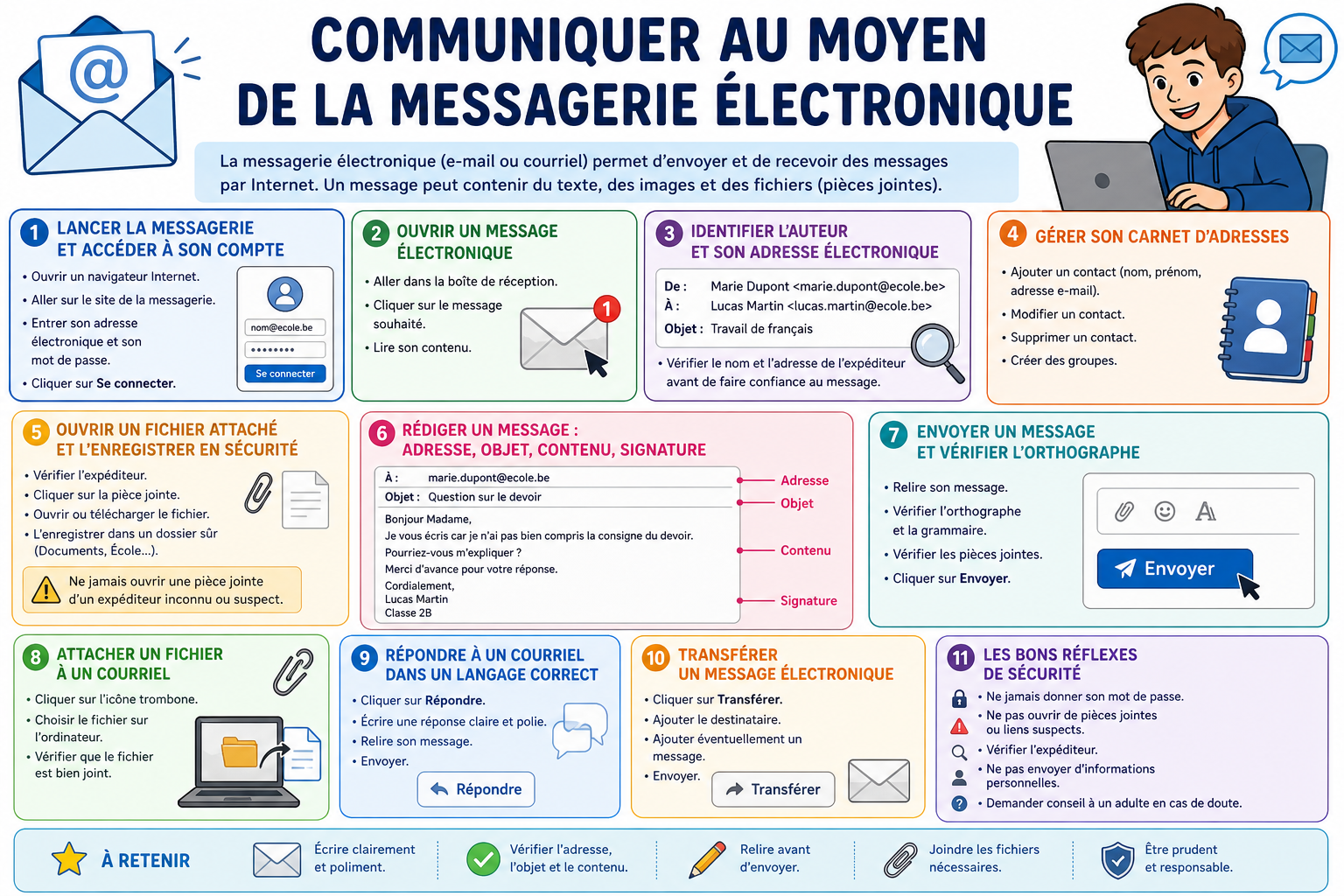
Utiliser correctement et en sécurité la messagerie électronique
1. Objectifs du cours
À la fin du cours, l’élève sera capable de :
- ouvrir une messagerie électronique et se connecter à son compte ;
- ouvrir et lire un message électronique ;
- identifier l’auteur d’un courriel et son adresse électronique ;
- gérer un carnet d’adresses ;
- ouvrir une pièce jointe et l’enregistrer en sécurité ;
- rédiger correctement un message électronique ;
- ajouter une adresse, un objet, un contenu et une signature ;
- vérifier l’orthographe avant l’envoi ;
- envoyer un message électronique ;
- joindre un fichier à un courriel ;
- répondre à un courriel dans un langage correct ;
- transférer un message électronique ;
- adopter les bons réflexes de sécurité.
Partie 1 : Qu’est-ce qu’une messagerie électronique ?
La messagerie électronique, aussi appelée e-mail ou courriel, permet d’envoyer et de recevoir des messages par Internet.
Un courriel peut contenir :
- du texte ;
- des images ;
- des documents ;
- des liens ;
- des fichiers attachés, appelés pièces jointes.
Exemples de services de messagerie :
- Gmail ;
- Outlook ;
- Yahoo Mail ;
- Proton Mail ;
- messagerie scolaire.
Vocabulaire important
| Mot | Signification |
|---|---|
| Courriel / e-mail | Message envoyé par Internet |
| Adresse électronique | Adresse utilisée pour envoyer ou recevoir un message |
| Destinataire | Personne qui reçoit le message |
| Expéditeur | Personne qui envoie le message |
| Objet | Titre ou sujet du message |
| Pièce jointe | Fichier ajouté au message |
| Carnet d’adresses | Liste des contacts enregistrés |
| Répondre | Envoyer une réponse à l’expéditeur |
| Transférer | Envoyer un message reçu à une autre personne |
| Signature | Texte placé automatiquement à la fin d’un message |
Partie 2 : Lancer la messagerie et accéder à son compte
Étapes pour accéder à sa messagerie
- Ouvrir un navigateur Internet, par exemple Chrome, Edge, Firefox ou Safari.
- Aller sur le site de la messagerie.
- Cliquer sur Connexion.
- Introduire son adresse électronique.
- Introduire son mot de passe.
- Cliquer sur Se connecter.
Exemple d’adresse électronique :
prenom.nom@ecole.beRègles de sécurité pour se connecter
Il faut toujours :
- vérifier que l’on est sur le bon site ;
- ne jamais donner son mot de passe à quelqu’un ;
- éviter de se connecter sur un ordinateur public ;
- se déconnecter après utilisation, surtout sur un ordinateur partagé ;
- utiliser un mot de passe difficile à deviner.
Un bon mot de passe contient généralement :
- des lettres minuscules ;
- des lettres majuscules ;
- des chiffres ;
- des caractères spéciaux ;
- au moins 12 caractères.
Exemple de mauvais mot de passe :
123456Exemple de meilleur mot de passe :
MonChat!Aime4PommesPartie 3 : Ouvrir un message électronique
Quand on arrive dans sa messagerie, on voit souvent plusieurs dossiers.
Les dossiers principaux
| Dossier | Utilité |
|---|---|
| Boîte de réception | Messages reçus |
| Envoyés | Messages que l’on a envoyés |
| Brouillons | Messages commencés mais non envoyés |
| Corbeille | Messages supprimés |
| Spam / Courrier indésirable | Messages suspects ou publicitaires |
Ouvrir un message
Pour ouvrir un courriel :
- Aller dans la boîte de réception.
- Lire la liste des messages.
- Cliquer sur le message souhaité.
- Lire son contenu.
Avant d’ouvrir un message, il faut regarder :
- qui l’a envoyé ;
- quel est l’objet du message ;
- s’il semble normal ou suspect.
Partie 4 : Identifier l’auteur et son adresse électronique
Un courriel contient toujours des informations importantes.
Les informations à repérer
| Élément | Exemple |
|---|---|
| Nom de l’expéditeur | Madame Dupont |
| Adresse électronique | marie.dupont@ecole.be |
| Date d’envoi | 2 mai 2026 |
| Objet | Travail de français |
| Destinataire | toi ou un groupe d’élèves |
Attention aux faux expéditeurs
Parfois, un message peut sembler venir d’une personne connue, mais être faux.
Exemple suspect :
Nom affiché : Direction de l’école
Adresse : direction.ecole123@gmail-faux.com
Même si le nom semble correct, il faut vérifier l’adresse électronique.
Questions à se poser
Avant de faire confiance à un message, je me demande :
- Est-ce que je connais l’expéditeur ?
- L’adresse électronique semble-t-elle correcte ?
- Le message contient-il des fautes étranges ?
- Me demande-t-on un mot de passe ?
- Y a-t-il un lien ou une pièce jointe suspecte ?
- Le message essaie-t-il de me faire peur ou d’agir très vite ?
Si un message semble suspect, il ne faut pas cliquer. Il faut demander à un adulte ou à l’enseignant.
Partie 5 : Gérer son carnet d’adresses
Le carnet d’adresses permet d’enregistrer les contacts importants.
On peut y ajouter :
- le nom ;
- le prénom ;
- l’adresse électronique ;
- parfois le numéro de téléphone ;
- parfois une photo ou un groupe.
Ajouter un contact
Étapes générales :
- Ouvrir le carnet d’adresses ou les contacts.
- Cliquer sur Nouveau contact.
- Écrire le prénom et le nom.
- Ajouter l’adresse électronique.
- Enregistrer.
Exemple :
Nom : Madame Dupont
Adresse : marie.dupont@ecole.be
Modifier un contact
On peut modifier un contact si :
- son adresse change ;
- son nom est mal écrit ;
- on veut ajouter une information.
Étapes :
- Ouvrir le contact.
- Cliquer sur Modifier.
- Corriger les informations.
- Enregistrer.
Supprimer un contact
On peut supprimer un contact si on n’en a plus besoin.
Attention : supprimer un contact ne supprime pas les anciens messages reçus ou envoyés.
Partie 6 : Ouvrir un fichier attaché et l’enregistrer en sécurité
Une pièce jointe est un fichier ajouté au courriel.
Exemples de pièces jointes :
- document Word ;
- PDF ;
- image ;
- présentation ;
- fichier audio ;
- fichier vidéo.
Ouvrir une pièce jointe
Étapes :
- Ouvrir le courriel.
- Vérifier l’expéditeur.
- Regarder le nom du fichier.
- Cliquer sur la pièce jointe.
- L’ouvrir ou la télécharger.
Enregistrer une pièce jointe
Pour enregistrer un fichier :
- Cliquer sur Télécharger ou Enregistrer.
- Choisir un dossier clair, par exemple :
Documents > École > Informatique- Donner un nom compréhensible au fichier.
- Vérifier que le fichier est bien enregistré.
Exemple de bon nom de fichier :
Travail_histoire_Lucas.pdfExemple de mauvais nom :
docfinalvraimentfinal2.pdfSécurité avec les pièces jointes
Il ne faut pas ouvrir une pièce jointe si :
- l’expéditeur est inconnu ;
- le message semble bizarre ;
- le fichier a un nom étrange ;
- le fichier promet un cadeau ou un gain ;
- le fichier demande d’activer des macros ;
- le fichier a une extension suspecte.
Exemples d’extensions courantes :
| Extension | Type de fichier |
|---|---|
| Document PDF | |
| .docx | Document Word |
| .jpg / .png | Image |
| .pptx | Présentation |
| .xlsx | Tableur |
Extensions à traiter avec beaucoup de prudence :
.exe
.bat
.scr
.zip
Partie 7 : Rédiger un message électronique
Un courriel bien rédigé contient plusieurs parties.
Les parties d’un courriel
| Partie | Rôle |
|---|---|
| Adresse du destinataire | À qui on envoie le message |
| Objet | Sujet du message |
| Formule d’appel | Bonjour, Madame, Monsieur… |
| Contenu | Message principal |
| Formule de politesse | Merci, cordialement… |
| Signature | Nom de l’expéditeur |
Exemple de courriel correct
À : marie.dupont@ecole.be

Objet : Question sur le devoir de français

Bonjour Madame Dupont,

Je vous écris car je n’ai pas bien compris la consigne du devoir de français.
Faut-il répondre aux questions dans le cahier ou sur une feuille séparée ?

Merci d’avance pour votre réponse.

Cordialement,

Lucas Martin
Classe 2B
Exemple de courriel incorrect
Objet : rien

coucou j’ai pas compris le truc tu peux me dire quoi faire stp
Ce message est incorrect parce que :
- l’objet n’est pas clair ;
- le langage est trop familier ;
- il n’y a pas de formule de politesse ;
- le message manque de précision ;
- il n’y a pas de signature.
Partie 8 : L’adresse du destinataire
Dans le champ À, on écrit l’adresse de la personne à qui on envoie le message.
Exemple :
marie.dupont@ecole.beIl faut vérifier :
- que l’adresse est complète ;
- qu’il n’y a pas de faute ;
- que l’on écrit à la bonne personne.
Les champs À, Cc et Cci
| Champ | Signification | Utilisation |
|---|---|---|
| À | Destinataire principal | Personne à qui le message est adressé |
| Cc | Copie | Personne qui reçoit le message pour information |
| Cci | Copie cachée | Les autres destinataires ne voient pas cette adresse |
Exemple :
- À : professeur principal ;
- Cc : éducateur ;
- Cci : rarement utilisé à l’école, sauf consigne précise.
Partie 9 : L’objet du message
L’objet est le titre du courriel. Il doit être court et précis.
Exemples de bons objets
Question sur le devoir de mathématiques
Absence au cours de sport
Travail de groupe - exposé sur l’eau
Demande d’information pour le voyage scolaire
Exemples de mauvais objets
Salut
Question
Important
Aide
Urgent !!!
Un bon objet permet au destinataire de comprendre rapidement le sujet du message.
Partie 10 : Le contenu du message
Le contenu doit être :
- clair ;
- poli ;
- précis ;
- bien structuré ;
- écrit dans un langage correct.
Structure simple d’un courriel
- Formule d’appel
Bonjour Madame,
Bonjour Monsieur,
Bonjour,- Présentation du problème ou de la demande
Je vous écris au sujet du devoir de sciences.- Explication claire
Je ne sais pas si le travail doit être rendu en version papier ou par e-mail.- Demande précise
Pourriez-vous me le confirmer ?- Formule de politesse
Merci d’avance pour votre réponse.
Cordialement,- Signature
Emma Laurent
Classe 3A
Partie 11 : La signature
La signature permet d’identifier clairement l’expéditeur.
Pour un élève, une signature peut contenir :
Prénom Nom
Classe
Exemple :
Nora Peeters
Classe 2C
Pour un message plus officiel :
Cordialement,

Nora Peeters
Classe 2C
École Saint-Martin
Partie 12 : Vérifier l’orthographe avant d’envoyer
Avant d’envoyer un courriel, il faut toujours se relire.
Liste de vérification
Avant de cliquer sur Envoyer, je vérifie :
- l’adresse du destinataire ;
- l’objet ;
- la formule de politesse ;
- le contenu du message ;
- l’orthographe ;
- la ponctuation ;
- la signature ;
- la pièce jointe, si elle est annoncée dans le message.
Erreur fréquente
Écrire :
Vous trouverez le fichier en pièce jointe.Mais oublier d’attacher le fichier.
Il faut donc toujours vérifier la présence de la pièce jointe avant l’envoi.
Partie 13 : Envoyer un message électronique
Pour envoyer un courriel :
- Cliquer sur Nouveau message ou Rédiger.
- Écrire l’adresse du destinataire.
- Écrire un objet clair.
- Rédiger le contenu.
- Ajouter une signature.
- Relire le message.
- Vérifier l’orthographe.
- Ajouter une pièce jointe si nécessaire.
- Cliquer sur Envoyer.
Après l’envoi, on peut vérifier que le message est bien parti dans le dossier Envoyés.
Partie 14 : Attacher un fichier à un courriel
Pour joindre un fichier :
- Cliquer sur Nouveau message.
- Rédiger le message.
- Cliquer sur l’icône en forme de trombone.
- Choisir le fichier sur l’ordinateur.
- Attendre que le fichier soit chargé.
- Vérifier que le fichier apparaît bien dans le message.
- Envoyer le courriel.
Exemple de message avec pièce jointe
À : marie.dupont@ecole.be

Objet : Travail de géographie

Bonjour Madame Dupont,

Vous trouverez en pièce jointe mon travail de géographie sur les capitales européennes.

Merci et bonne journée.

Cordialement,

Adam Leclerc
Classe 2B
Conseils pour les pièces jointes
Avant d’envoyer un fichier, il faut vérifier :
- que c’est le bon fichier ;
- que le nom du fichier est clair ;
- que le fichier s’ouvre correctement ;
- que le fichier n’est pas trop lourd ;
- qu’il ne contient pas d’informations privées inutiles.
Exemple de bon nom :
Travail_geographie_Adam_Leclerc.pdfPartie 15 : Répondre à un courriel
Quand on reçoit un message, on peut cliquer sur Répondre.
Cela permet d’envoyer une réponse à la personne qui a écrit le message.
Répondre correctement
Il faut :
- garder un ton poli ;
- répondre à la question posée ;
- éviter le langage SMS ;
- relire avant d’envoyer ;
- ne pas écrire en majuscules, car cela peut donner l’impression que l’on crie.
Exemple de réponse correcte
Message reçu :
Bonjour Lucas,

Peux-tu m’envoyer ton travail de sciences avant vendredi ?

Madame Dupont
Réponse correcte :
Bonjour Madame Dupont,

Oui, je vous enverrai mon travail de sciences avant vendredi.

Cordialement,

Lucas Martin
Exemple de réponse incorrecte
okCette réponse est trop courte et trop familière pour un professeur.
Partie 16 : Transférer un message électronique
Transférer un courriel signifie envoyer un message reçu à une autre personne.
Exemple : un professeur t’envoie une information que tu dois transmettre à ton parent.
Étapes pour transférer un message
- Ouvrir le message reçu.
- Cliquer sur Transférer.
- Ajouter l’adresse du nouveau destinataire.
- Ajouter éventuellement une phrase d’explication.
- Relire.
- Cliquer sur Envoyer.
Exemple de message transféré
À : parent@example.com

Objet : Transfert : Information voyage scolaire

Bonjour,

Je te transfère le message reçu concernant le voyage scolaire.

Bonne journée,

Lina
Attention avant de transférer
Avant de transférer un message, il faut se demander :
- Ai-je le droit de transférer ce message ?
- Le message contient-il des informations privées ?
- Est-ce que toutes les personnes concernées sont d’accord ?
- Le destinataire a-t-il vraiment besoin de recevoir ce message ?
On ne transfère pas un message contenant des informations personnelles sans autorisation.
Partie 17 : Les règles de politesse dans un courriel
Un courriel n’est pas un SMS. Il faut adapter son langage au destinataire.
Avec un ami
Salut Tom,

Je t’envoie le document pour notre exposé.

À demain,

Sami
Avec un professeur
Bonjour Monsieur,

Je vous envoie le document pour notre exposé.

Cordialement,

Sami Benali
Classe 3B
À éviter
Il faut éviter :
- le langage SMS ;
- les insultes ;
- les majuscules partout ;
- les emojis dans un message officiel ;
- les messages sans formule de politesse ;
- les objets vagues ;
- les fautes non corrigées.
Partie 18 : Sécurité et bons comportements
La messagerie électronique doit être utilisée avec prudence.
Les bons réflexes
Je dois :
- garder mon mot de passe secret ;
- ne pas cliquer sur un lien suspect ;
- ne pas ouvrir une pièce jointe inconnue ;
- signaler un message étrange à un adulte ;
- ne pas envoyer d’informations personnelles ;
- vérifier l’adresse de l’expéditeur ;
- me déconnecter après utilisation ;
- respecter les autres dans mes messages.
Informations personnelles à ne pas envoyer
Il faut éviter d’envoyer :
- son mot de passe ;
- son adresse personnelle ;
- son numéro de téléphone ;
- une photo privée ;
- des informations bancaires ;
- des documents confidentiels ;
- des informations sur quelqu’un d’autre sans autorisation.
Partie 19 : Exemple complet d’un bon courriel
À : pierre.lambert@ecole.be

Objet : Devoir de sciences - question sur la consigne

Bonjour Monsieur Lambert,

Je vous écris car j’ai une question concernant le devoir de sciences à rendre pour lundi.

Dans la consigne, il est indiqué qu’il faut expliquer le cycle de l’eau.
Faut-il également ajouter un schéma ou seulement rédiger un texte ?

Merci d’avance pour votre réponse.

Cordialement,

Élise Martin
Classe 2A
Ce courriel est correct parce que :
- l’adresse est complète ;
- l’objet est clair ;
- le message commence poliment ;
- la demande est précise ;
- le ton est respectueux ;
- il y a une formule de politesse ;
- il y a une signature.
Activité 1 : Identifier les éléments d’un courriel
Lis le message suivant.
De : sophie.durand@ecole.be
À : noah.leclerc@ecole.be
Objet : Exposé d’histoire

Bonjour Noah,

Peux-tu m’envoyer la partie de l’exposé que tu as préparée ?
Nous devons assembler le document avant vendredi.

Merci,

Sophie
Questions
- Qui est l’expéditeur ?
- Quelle est son adresse électronique ?
- Qui est le destinataire ?
- Quel est l’objet du message ?
- Que demande Sophie ?
- Le message est-il poli ?
Correction
- Sophie Durand.
- sophie.durand@ecole.be.
- Noah Leclerc.
- Exposé d’histoire.
- Elle demande à Noah d’envoyer sa partie de l’exposé.
- Oui, le message est poli.
Activité 2 : Corriger un mauvais courriel
Voici un courriel mal rédigé.
Objet : devoir

slt madame g pas compris le truc pour demain tu peux expliquer vite
Consigne
Réécris ce message de manière correcte.
Exemple de correction
Objet : Question sur le devoir pour demain

Bonjour Madame,

Je vous écris car je n’ai pas bien compris la consigne du devoir à faire pour demain.
Pourriez-vous me l’expliquer à nouveau ?

Merci d’avance.

Cordialement,

Prénom Nom
Classe
Activité 3 : Rédiger un courriel
Situation
Tu dois envoyer ton travail de français à ton professeur.
Consigne
Rédige un courriel complet avec :
- l’adresse du professeur ;
- un objet clair ;
- une formule d’appel ;
- un message poli ;
- une phrase indiquant que le fichier est en pièce jointe ;
- une formule de politesse ;
- une signature.
Modèle attendu
À : professeur.francais@ecole.be

Objet : Travail de français - Prénom Nom

Bonjour Madame,

Vous trouverez en pièce jointe mon travail de français.

Je vous souhaite une bonne journée.

Cordialement,

Prénom Nom
Classe
Activité 4 : Pièce jointe ou pas ?
Indique si tu peux ouvrir la pièce jointe ou si tu dois demander conseil.
| Situation | Que faire ? |
|---|---|
| Le professeur envoie un PDF annoncé en classe | On peut l’ouvrir |
| Un inconnu envoie un fichier nommé cadeau.exe | Ne pas ouvrir |
| Un ami envoie une photo attendue | On peut l’ouvrir avec prudence |
| Un message dit : “Clique vite pour gagner un téléphone” | Ne pas cliquer |
| La direction envoie un document depuis une adresse bizarre | Demander confirmation |
Activité 5 : Répondre à un courriel
Message reçu :
Bonjour Emma,

Peux-tu confirmer que tu participeras à la réunion du groupe jeudi à 13h ?

Merci,

Sarah
Réponse correcte possible
Bonjour Sarah,

Oui, je confirme que je participerai à la réunion du groupe jeudi à 13h.

Merci pour l’information.

À bientôt,

Emma
Activité 6 : Transférer un courriel
Situation
Tu as reçu un message de ton professeur concernant une sortie scolaire. Tu dois le transférer à ton parent.
Exemple
À : parent@example.com

Objet : Transfert : Information sur la sortie scolaire

Bonjour,

Je te transfère le message de mon professeur concernant la sortie scolaire.

Bonne journée,

Prénom
Synthèse à retenir
Pour bien utiliser la messagerie électronique, je dois retenir que :
- Je me connecte avec mon adresse et mon mot de passe.
- Je garde mon mot de passe secret.
- Je vérifie toujours l’expéditeur.
- Je lis attentivement l’objet et le contenu du message.
- Je n’ouvre pas une pièce jointe suspecte.
- Je rédige mes messages avec politesse.
- J’écris un objet clair.
- Je relis mon message avant de l’envoyer.
- Je vérifie l’orthographe.
- J’ajoute la pièce jointe si nécessaire.
- Je réponds avec un langage correct.
- Je ne transfère pas un message privé sans autorisation.
Évaluation formative
Question 1
Que signifie le mot destinataire ?
A. La personne qui envoie le message
B. La personne qui reçoit le message
C. Le titre du message
D. Le fichier attaché au message
Réponse : B
Question 2
Quel est le rôle de l’objet d’un courriel ?
A. Décorer le message
B. Donner le mot de passe
C. Résumer le sujet du message
D. Remplacer la signature
Réponse : C
Question 3
Quelle adresse semble la plus sérieuse pour un professeur ?
A. prof.math@ecole.be
B. superprof123@cadeau-gratuit.com
C. math.cool@hotmail-faux.com
D. gagnertelephone@promo.com
Réponse : A
Question 4
Avant d’envoyer un courriel, je dois vérifier :
A. uniquement la couleur du texte
B. uniquement la pièce jointe
C. l’adresse, l’objet, le contenu, l’orthographe et la signature
D. rien, je peux envoyer directement
Réponse : C
Question 5
Que dois-tu faire si tu reçois une pièce jointe suspecte ?
A. L’ouvrir tout de suite
B. La transférer à tous tes amis
C. Demander conseil à un adulte ou à l’enseignant
D. Répondre avec ton mot de passe
Réponse : C
Question 6
Quel message est le plus correct pour répondre à un professeur ?
A.
okB.
Bonjour Madame,

Merci pour votre message. Je vous enverrai le travail demain.

Cordialement,

Noah
C.
j’ai vuD.
OUIIIIIRéponse : B
Évaluation pratique
Consigne
L’élève doit envoyer un courriel fictif à son professeur.
Le courriel doit contenir :
- une adresse correcte ;
- un objet clair ;
- une formule d’appel ;
- un message compréhensible ;
- une formule de politesse ;
- une signature ;
- une pièce jointe fictive ou réelle selon la consigne ;
- une orthographe correcte.
Grille d’évaluation
| Critère | Points |
|---|---|
| Adresse du destinataire correcte | 2 |
| Objet clair | 2 |
| Formule d’appel correcte | 2 |
| Message clair et structuré | 4 |
| Langage poli et adapté | 3 |
| Orthographe vérifiée | 3 |
| Signature présente | 2 |
| Pièce jointe ajoutée correctement | 2 |
| Respect des règles de sécurité | 2 |
| Total | 22 |
Trace écrite pour les élèves
Utiliser correctement un courriel
Un courriel est un message envoyé par Internet. Pour l’utiliser correctement, je dois connaître les différentes parties d’un message : le destinataire, l’objet, le contenu, la formule de politesse, la signature et parfois la pièce jointe.
Avant d’envoyer un message, je vérifie toujours l’adresse du destinataire, l’objet, l’orthographe et la présence éventuelle d’une pièce jointe. Je dois utiliser un langage poli, surtout lorsque j’écris à un professeur ou à un adulte.
Je dois aussi être prudent. Je ne donne jamais mon mot de passe, je n’ouvre pas une pièce jointe suspecte et je ne clique pas sur un lien étrange. Si j’ai un doute, je demande conseil à un adulte ou à mon professeur.
Mini-affiche à retenir
Avant d’envoyer un courriel, je vérifie :

1. À qui j’écris
2. L’objet du message
3. Mon texte
4. La politesse
5. L’orthographe
6. Ma signature
7. La pièce jointe
8. La sécurité
Devoir possible
Rédige un courriel à ton professeur pour lui demander une information sur un devoir.
Ton courriel doit contenir :
- une adresse électronique ;
- un objet précis ;
- une formule d’appel ;
- une demande claire ;
- une formule de politesse ;
- une signature.
Exemple de sujet :
Tu n’as pas compris la date limite pour rendre un travail.
Écris un courriel poli pour demander confirmation.