1. Introduction
Quand on utilise un ordinateur, une tablette ou un smartphone, on a souvent l’impression que tout fonctionne “tout seul”.
On appuie sur le bouton d’allumage, l’écran s’allume, des icônes apparaissent, puis on peut ouvrir un navigateur, écrire un document, lancer une vidéo ou jouer à un jeu.
Mais en réalité, plusieurs éléments travaillent ensemble pour que la machine fonctionne correctement.
Il faut distinguer deux choses importantes :
La machine, c’est la partie physique de l’ordinateur.
Le système d’exploitation, c’est le logiciel principal qui permet d’utiliser cette machine.
2. La machine : le matériel informatique
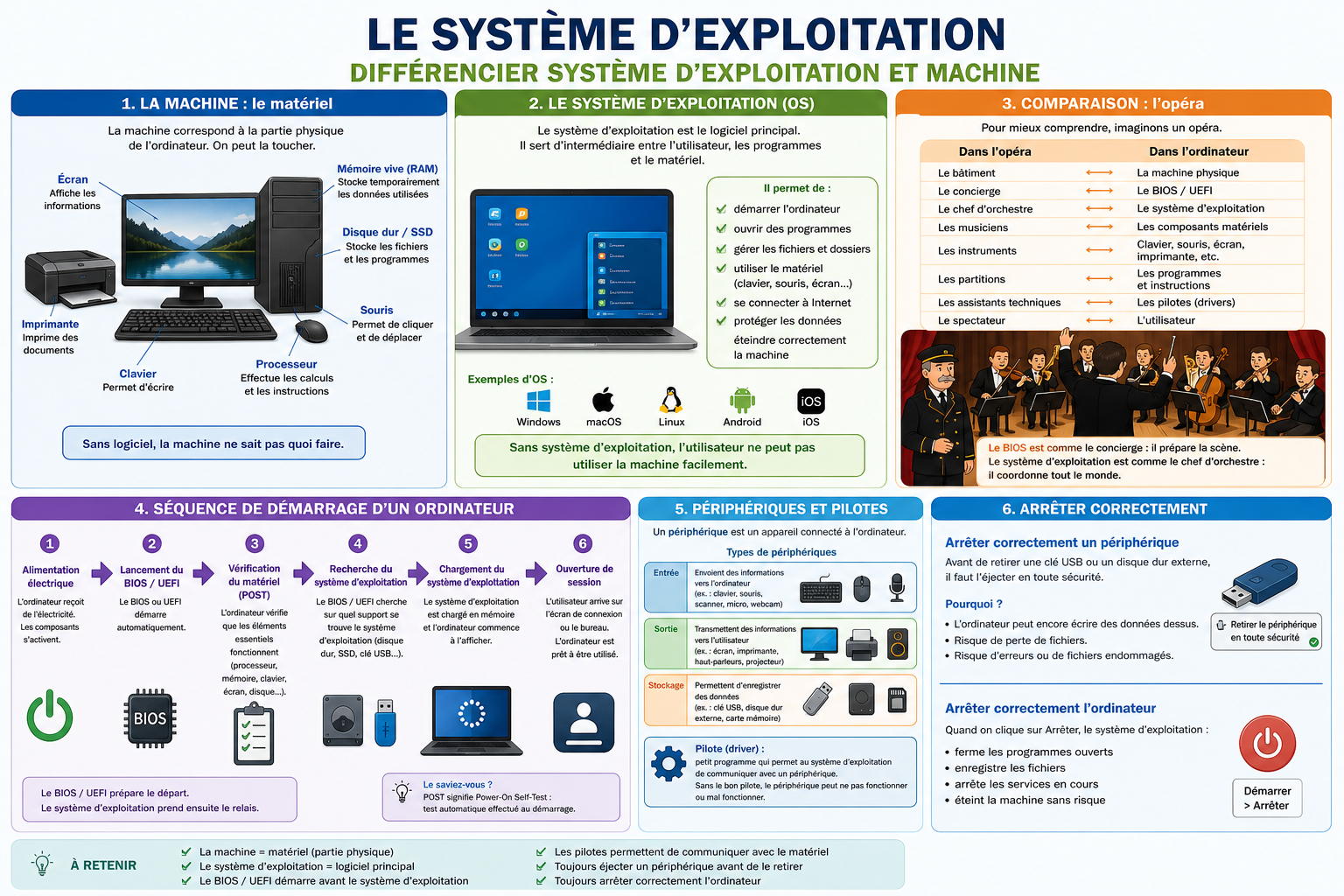
La machine correspond à tout ce qu’on peut toucher dans un ordinateur ou autour de lui.
On appelle cela le matériel, ou en anglais hardware.
Exemples de matériel :
| Élément | Rôle |
|---|---|
| Écran | Affiche les informations |
| Clavier | Permet d’écrire |
| Souris | Permet de cliquer et déplacer le curseur |
| Processeur | Effectue les calculs et les instructions |
| Mémoire vive, RAM | Stocke temporairement les données utilisées |
| Disque dur ou SSD | Stocke les fichiers et les programmes |
| Carte graphique | Gère l’affichage des images |
| Imprimante | Imprime des documents |
| Clé USB | Permet de stocker et transporter des fichiers |
La machine seule ne suffit pas.
Un ordinateur sans logiciel ne sait pas quoi faire. Il a besoin d’instructions.
3. Le système d’exploitation
Le système d’exploitation, souvent appelé OS pour Operating System, est le logiciel principal d’un ordinateur.
Il sert d’intermédiaire entre :
- l’utilisateur ;
- les programmes ;
- le matériel.
Exemples de systèmes d’exploitation :
| Appareil | Systèmes d’exploitation possibles |
|---|---|
| Ordinateur | Windows, macOS, Linux |
| Smartphone | Android, iOS |
| Tablette | Android, iPadOS, Windows |
Le système d’exploitation permet notamment de :
- démarrer l’ordinateur ;
- afficher le bureau ou l’écran d’accueil ;
- ouvrir des programmes ;
- gérer les fichiers et dossiers ;
- utiliser le clavier, la souris, l’écran, l’imprimante, etc. ;
- connecter l’ordinateur à Internet ;
- gérer les comptes utilisateurs ;
- protéger certaines données ;
- éteindre correctement la machine.
4. Différence entre machine et système d’exploitation
On peut comparer l’ordinateur à un orchestre.
La machine correspond aux instruments : violon, piano, trompette, batterie.
Chaque instrument existe physiquement, mais il ne joue pas correctement tout seul.
Le système d’exploitation correspond au chef d’orchestre.
Il organise le travail, donne les consignes et coordonne les différents éléments.
Sans chef d’orchestre, les instruments peuvent produire du son, mais ce sera désorganisé.
Sans système d’exploitation, la machine possède du matériel, mais l’utilisateur ne peut pas vraiment l’utiliser facilement.
5. Une comparaison concrète : l’opéra
Pour mieux comprendre, imaginons un opéra.
Dans un opéra, plusieurs personnes et éléments sont nécessaires :
| Dans l’opéra | Dans l’ordinateur |
|---|---|
| Le bâtiment | La machine physique |
| Le concierge | Le BIOS ou UEFI |
| Le chef d’orchestre | Le système d’exploitation |
| Les musiciens | Les composants matériels |
| Les instruments | Le clavier, la souris, l’écran, l’imprimante, etc. |
| Les partitions | Les programmes et instructions |
| Les assistants techniques | Les pilotes ou drivers |
| Le spectateur | L’utilisateur |
Le concierge vérifie que tout est prêt avant le spectacle.
Dans l’ordinateur, le BIOS ou UEFI vérifie les éléments essentiels au démarrage.
Le chef d’orchestre coordonne les musiciens.
Dans l’ordinateur, le système d’exploitation coordonne les différents composants et logiciels.
Les assistants techniques aident les musiciens à utiliser correctement leurs instruments.
Dans l’ordinateur, les pilotes, aussi appelés drivers, permettent au système d’exploitation de communiquer avec le matériel.
6. Le BIOS ou UEFI
Quand on allume un ordinateur, le système d’exploitation ne démarre pas immédiatement.
Avant lui, un petit programme spécial se lance.
Ce programme s’appelle le BIOS ou, sur les ordinateurs récents, UEFI.
Le BIOS ou UEFI est enregistré dans la carte mère de l’ordinateur.
Son rôle est de :
- vérifier que les composants essentiels fonctionnent ;
- reconnaître le clavier, la mémoire, le disque de stockage, etc. ;
- chercher où se trouve le système d’exploitation ;
- lancer le démarrage du système d’exploitation.
On peut dire que le BIOS ou UEFI prépare la scène avant l’arrivée du chef d’orchestre.
7. La séquence de démarrage d’un ordinateur
Quand on appuie sur le bouton d’allumage, plusieurs étapes se déroulent.
Étape 1 : alimentation électrique
L’ordinateur reçoit de l’électricité.
Les composants commencent à s’activer.
Étape 2 : lancement du BIOS ou UEFI
Le BIOS ou UEFI démarre automatiquement.
Il effectue des vérifications de base.
Étape 3 : vérification du matériel
L’ordinateur vérifie que les éléments essentiels sont présents :
- processeur ;
- mémoire vive ;
- clavier ;
- écran ;
- disque dur ou SSD.
Cette vérification est parfois appelée POST, ce qui signifie Power-On Self-Test.
Étape 4 : recherche du système d’exploitation
Le BIOS ou UEFI cherche sur quel support se trouve le système d’exploitation.
Il peut le chercher sur :
- le disque dur ;
- le SSD ;
- une clé USB ;
- un disque externe ;
- parfois un réseau.
Étape 5 : chargement du système d’exploitation
Une fois trouvé, le système d’exploitation est chargé en mémoire.
L’ordinateur commence alors à afficher l’interface connue par l’utilisateur.
Étape 6 : ouverture de session
L’utilisateur peut arriver sur :
- un écran de connexion ;
- un bureau ;
- un menu d’accueil ;
- une session personnelle.
À ce moment-là, l’ordinateur est prêt à être utilisé.
8. Les pilotes ou drivers
Un pilote, ou driver, est un petit programme qui permet au système d’exploitation de communiquer avec un matériel précis.
Par exemple, pour utiliser une imprimante, l’ordinateur doit savoir comment lui envoyer les informations.
Le système d’exploitation ne connaît pas automatiquement toutes les imprimantes du monde. Il utilise donc un pilote.
Exemples de périphériques qui peuvent avoir besoin d’un pilote :
- imprimante ;
- souris spéciale ;
- carte graphique ;
- carte son ;
- scanner ;
- webcam ;
- manette de jeu.
Sans le bon pilote, un périphérique peut :
- ne pas fonctionner ;
- fonctionner partiellement ;
- être mal reconnu par l’ordinateur.
Dans l’image de l’orchestre, les pilotes sont comme les personnes qui expliquent au chef d’orchestre comment fonctionne chaque instrument particulier.
9. Les périphériques
Un périphérique est un appareil connecté à l’ordinateur.
Il peut être interne ou externe.
Périphériques d’entrée
Ils permettent d’envoyer des informations vers l’ordinateur.
Exemples :
- clavier ;
- souris ;
- scanner ;
- micro ;
- webcam.
Périphériques de sortie
Ils permettent à l’ordinateur de transmettre des informations vers l’utilisateur.
Exemples :
- écran ;
- imprimante ;
- haut-parleurs ;
- projecteur.
Périphériques de stockage
Ils permettent d’enregistrer des données.
Exemples :
- clé USB ;
- disque dur externe ;
- carte mémoire.
10. Arrêter correctement un périphérique
Quand on utilise une clé USB ou un disque dur externe, il ne faut pas toujours le retirer directement.
Pourquoi ?
Parce que l’ordinateur peut encore être en train d’écrire des données dessus.
Si on retire une clé USB trop vite, on risque :
- de perdre des fichiers ;
- d’abîmer des documents ;
- de provoquer des erreurs ;
- de rendre certaines données illisibles.
Pour arrêter correctement un périphérique de stockage, il faut utiliser l’option :
Éjecter
ou
Retirer le périphérique en toute sécurité
Cela permet au système d’exploitation de terminer les opérations en cours avant le retrait.
11. Arrêter correctement l’ordinateur
Éteindre un ordinateur ne consiste pas seulement à couper l’électricité.
Quand on clique sur Arrêter, le système d’exploitation effectue plusieurs actions :
- il ferme les programmes ouverts ;
- il vérifie que les fichiers sont enregistrés ;
- il arrête les services en cours ;
- il coupe progressivement les processus ;
- il prépare la machine à s’éteindre sans risque.
Si on coupe directement l’alimentation, il peut y avoir des conséquences :
- perte de données ;
- fichiers endommagés ;
- problèmes au redémarrage ;
- ralentissements ;
- erreurs système.
Il est donc important d’utiliser la commande correcte :
Démarrer → Arrêter
ou
Menu système → Éteindre
12. Redémarrer, mettre en veille ou arrêter
Il existe plusieurs façons de quitter l’utilisation d’un ordinateur.
| Action | Ce que cela signifie |
|---|---|
| Arrêter | L’ordinateur s’éteint complètement |
| Redémarrer | L’ordinateur s’éteint puis se rallume |
| Mettre en veille | L’ordinateur consomme peu d’énergie mais garde la session ouverte |
| Fermer la session | L’utilisateur quitte son compte, mais l’ordinateur reste allumé |
Le choix dépend de la situation.
On redémarre souvent après une mise à jour ou un problème.
On met en veille quand on veut reprendre rapidement son travail.
On arrête l’ordinateur quand on ne va plus l’utiliser pendant un certain temps.
13. Résumé à retenir
La machine est la partie physique de l’ordinateur.
Elle comprend les composants et les périphériques.
Le système d’exploitation est le logiciel principal.
Il permet à l’utilisateur et aux programmes d’utiliser la machine.
Le BIOS ou UEFI lance les premières vérifications au démarrage.
Les pilotes permettent au système d’exploitation de communiquer avec le matériel.
Il faut toujours arrêter correctement un périphérique avant de le débrancher, surtout une clé USB ou un disque dur externe.
Il faut aussi arrêter correctement l’ordinateur pour éviter les pertes de données et les problèmes système.
14. Schéma simple de la séquence de démarrage
Bouton d’allumage
        ↓
Alimentation électrique
        ↓
BIOS / UEFI
        ↓
Vérification du matériel
        ↓
Recherche du système d’exploitation
        ↓
Chargement du système d’exploitation
        ↓
Écran de connexion ou bureau
        ↓
Ordinateur prêt à être utilisé