
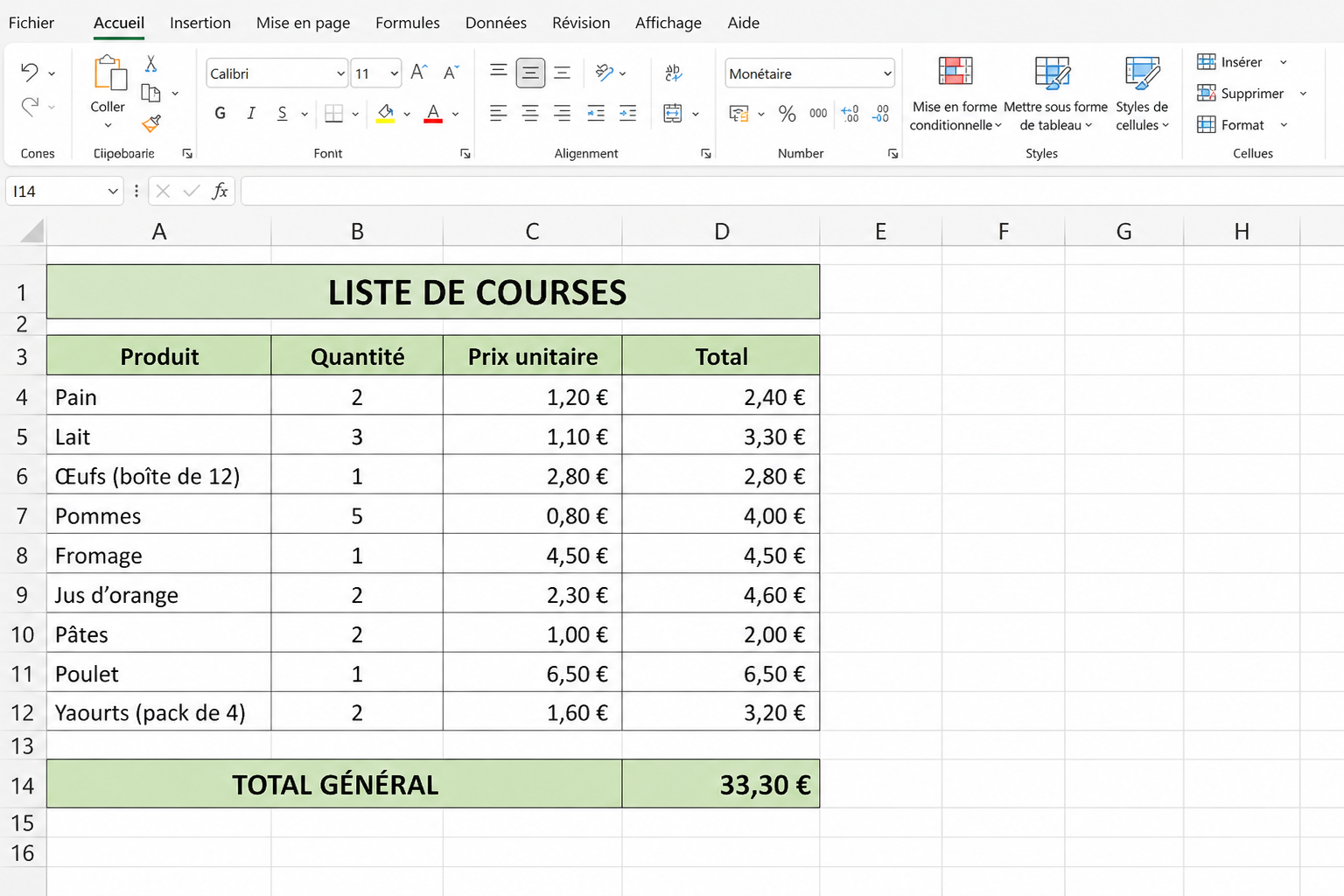
Conception d’une feuille de calcul
1. Présentation du cours
Logiciel utilisé
Le cours peut être adapté à :
- Microsoft Excel
- Google Sheets
- LibreOffice Calc
- OnlyOffice Spreadsheet
Dans ce cours, on utilisera le terme général tableur.
2. Objectifs du cours
À la fin du cours, l’élève sera capable de :
- Expliquer à quoi sert un tableur.
- Lancer un logiciel de tableur.
- Identifier les éléments principaux d’une feuille de calcul.
- Se déplacer correctement dans une feuille.
- Saisir et modifier des données.
- Créer une feuille de calcul simple.
- Utiliser quelques formules de base.
- Mettre en forme un tableau.
- Créer un graphique à partir de données.
- Sauvegarder un document.
- Imprimer correctement une feuille de calcul.
- Utiliser l’aide du logiciel en cas de besoin.
3. Introduction : qu’est-ce qu’un tableur ?
Définition simple
Un tableur est un logiciel qui permet de créer des tableaux, de faire des calculs automatiquement et de représenter des données sous forme de graphiques.
Exemples d’utilisation
Un tableur peut servir à :
- calculer un budget ;
- faire une liste de courses ;
- suivre des notes scolaires ;
- organiser un planning ;
- comparer des résultats sportifs ;
- créer des graphiques ;
- gérer les dépenses d’un voyage ;
- faire des statistiques simples.
Exemple concret
Un élève veut organiser une fête d’anniversaire. Il peut utiliser un tableur pour noter :
- les invités ;
- les aliments à acheter ;
- les prix ;
- les quantités ;
- le total à payer.
4. Définir les fonctionnalités du logiciel choisi
Un tableur possède plusieurs fonctionnalités importantes.
Les principales fonctionnalités
1. Créer des tableaux
On peut organiser des informations dans des lignes et des colonnes.
Exemple :
| Produit | Quantité | Prix unitaire | Total |
|---|---|---|---|
| Pommes | 3 | 1,50 € | 4,50 € |
| Jus | 2 | 2,00 € | 4,00 € |
2. Faire des calculs automatiquement
Le tableur peut additionner, soustraire, multiplier ou diviser.
Exemples :
| Calcul | Formule |
|---|---|
| Addition | =A1+B1 |
| Soustraction | =A1-B1 |
| Multiplication | =A1*B1 |
| Division | =A1/B1 |
3. Utiliser des formules
Une formule commence toujours par le signe =.
Exemple :
=B2*C2Cette formule signifie :
multiplier la valeur de la cellule B2 par la valeur de la cellule C2.
4. Utiliser des fonctions
Une fonction est une formule déjà prévue par le logiciel.
Exemples :
| Fonction | Utilité |
|---|---|
=SOMME(A1:A5) | Additionne plusieurs cellules |
=MOYENNE(A1:A5) | Calcule une moyenne |
=MAX(A1:A5) | Trouve la plus grande valeur |
=MIN(A1:A5) | Trouve la plus petite valeur |
5. Mettre en forme les données
On peut modifier :
- la couleur du texte ;
- la taille de la police ;
- la largeur des colonnes ;
- les bordures ;
- l’alignement ;
- le format des nombres ;
- le format monétaire, par exemple en euros.
6. Créer des graphiques
Le tableur permet de transformer un tableau en graphique.
Exemples de graphiques :
- graphique en colonnes ;
- graphique en barres ;
- graphique circulaire ;
- graphique en courbes.
7. Sauvegarder et imprimer
On peut enregistrer son travail pour le retrouver plus tard, puis l’imprimer si nécessaire.
5. Lancer le programme
Sur un ordinateur Windows
- Cliquer sur le menu Démarrer.
- Chercher le nom du logiciel : Excel, LibreOffice Calc, etc.
- Cliquer sur l’icône du programme.
- Choisir nouveau classeur ou nouvelle feuille de calcul.
Sur un Chromebook ou avec Google Sheets
- Ouvrir le navigateur.
- Aller dans Google Drive.
- Cliquer sur Nouveau.
- Choisir Google Sheets.
- Une nouvelle feuille de calcul s’ouvre.
Vocabulaire important
| Mot | Signification |
|---|---|
| Logiciel | Programme utilisé sur l’ordinateur |
| Tableur | Logiciel pour créer des tableaux et calculer |
| Classeur | Fichier contenant une ou plusieurs feuilles |
| Feuille | Page de calcul dans le classeur |
6. Utiliser l’aide intuitive
Qu’est-ce que l’aide intuitive ?
L’aide intuitive permet de trouver rapidement une réponse quand on ne sait pas comment faire quelque chose.
Elle peut prendre plusieurs formes :
- une barre de recherche ;
- une icône avec un point d’interrogation ;
- des bulles d’aide ;
- des suggestions automatiques ;
- des menus contextuels ;
- une aide en ligne.
Exemples de questions à chercher dans l’aide
L’élève peut taper :
- “comment faire une somme ?”
- “comment créer un graphique ?”
- “comment imprimer ?”
- “comment changer la couleur d’une cellule ?”
- “comment ajuster la largeur d’une colonne ?”
Activité courte
Demander aux élèves de chercher dans l’aide :
- Comment mettre une cellule en gras.
- Comment créer un graphique.
- Comment imprimer une feuille.
Ils doivent ensuite expliquer la réponse avec leurs mots.
7. Décrire une feuille de calcul
Une feuille de calcul est composée de plusieurs éléments.
Les cellules
Une cellule est une case dans laquelle on peut écrire une information.
Exemples d’informations :
- du texte ;
- un nombre ;
- une date ;
- une formule.
Les colonnes
Les colonnes sont verticales.
Elles sont généralement représentées par des lettres :
A, B, C, D, E...Les lignes
Les lignes sont horizontales.
Elles sont représentées par des nombres :
1, 2, 3, 4, 5...L’adresse d’une cellule
Chaque cellule a une adresse.
L’adresse est formée :
- de la lettre de la colonne ;
- du numéro de la ligne.
Exemples :
| Adresse | Signification |
|---|---|
| A1 | Colonne A, ligne 1 |
| B3 | Colonne B, ligne 3 |
| C7 | Colonne C, ligne 7 |
Exemple de feuille
| A | B | C |
|---|---|---|
| Nom | Note 1 | Note 2 |
| Lina | 14 | 16 |
| Tom | 12 | 13 |
| Sara | 17 | 15 |
Dans cet exemple :
- la cellule A1 contient “Nom” ;
- la cellule B2 contient “14” ;
- la cellule C4 contient “15”.
8. Se déplacer dans la feuille de calcul
Avec la souris
On peut cliquer directement sur une cellule.
Exemple :
Cliquer sur B4 pour sélectionner la cellule B4.
Avec le clavier
| Touche | Action |
|---|---|
| Flèches directionnelles | Se déplacer d’une cellule |
| Entrée | Valider et descendre |
| Tabulation | Valider et aller à droite |
| Ctrl + flèche | Aller rapidement au bout d’un tableau |
| Ctrl + Home | Revenir au début de la feuille |
| Page suivante | Descendre dans la feuille |
| Page précédente | Remonter dans la feuille |
Sélectionner plusieurs cellules
Pour sélectionner plusieurs cellules :
- cliquer sur la première cellule ;
- maintenir le clic ;
- faire glisser jusqu’à la dernière cellule.
Exemple :
Sélectionner de A1 à C5 signifie sélectionner la plage :
A1:C59. Préparer et éditer une feuille de calcul simple
Étape 1 : créer un titre
Dans la cellule A1, écrire :
Budget de la sortie scolaireMettre le titre :
- en gras ;
- plus grand ;
- centré ;
- éventuellement avec une couleur.
Étape 2 : créer les colonnes
À partir de la ligne 3, créer les titres suivants :
| A3 | B3 | C3 | D3 |
|---|---|---|---|
| Dépense | Quantité | Prix unitaire | Total |
Étape 3 : encoder les données
Exemple :
| Dépense | Quantité | Prix unitaire | Total |
|---|---|---|---|
| Ticket de train | 25 | 4,00 € | |
| Sandwich | 25 | 3,50 € | |
| Boisson | 25 | 1,50 € | |
| Entrée musée | 25 | 6,00 € |
Étape 4 : utiliser une formule
Dans la cellule D4, écrire :
=B4*C4Cela signifie :
Quantité × Prix unitaireEnsuite, recopier la formule vers le bas pour les autres dépenses.
Étape 5 : calculer le total général
Sous le tableau, écrire :
| C8 | D8 |
|---|---|
| Total général | =SOMME(D4:D7) |
La fonction SOMME additionne les valeurs de D4 à D7.
Étape 6 : calculer le prix par élève
Si le total général est en D8 et qu’il y a 25 élèves, on peut écrire :
=D8/25Cela permet de connaître le prix à payer par élève.
10. Modifier et corriger une feuille
Modifier une cellule
Pour modifier une cellule :
- cliquer sur la cellule ;
- écrire la nouvelle information ;
- appuyer sur Entrée.
Corriger une erreur
On peut :
- cliquer dans la barre de formule ;
- double-cliquer sur la cellule ;
- utiliser la touche Suppr pour effacer ;
- utiliser Ctrl + Z pour annuler la dernière action.
Insérer une ligne
- Cliquer sur le numéro de la ligne.
- Clic droit.
- Choisir Insérer une ligne.
Insérer une colonne
- Cliquer sur la lettre de la colonne.
- Clic droit.
- Choisir Insérer une colonne.
Supprimer une ligne ou une colonne
- Sélectionner la ligne ou la colonne.
- Clic droit.
- Choisir Supprimer.
11. Mettre en forme une feuille de calcul
Une feuille claire est plus facile à lire.
Conseils de présentation
Il faut :
- mettre les titres en gras ;
- utiliser des bordures ;
- aligner correctement les données ;
- adapter la largeur des colonnes ;
- utiliser le format monétaire pour les prix ;
- éviter trop de couleurs ;
- garder une présentation simple.
Exemple de mise en forme correcte
| Dépense | Quantité | Prix unitaire | Total |
|---|---|---|---|
| Ticket de train | 25 | 4,00 € | 100,00 € |
| Sandwich | 25 | 3,50 € | 87,50 € |
| Boisson | 25 | 1,50 € | 37,50 € |
| Entrée musée | 25 | 6,00 € | 150,00 € |
| Total général | 375,00 € |
12. Représenter graphiquement des données
Pourquoi créer un graphique ?
Un graphique permet de comprendre rapidement des données.
Par exemple, il permet de voir :
- quelle dépense est la plus importante ;
- quelle catégorie coûte le moins cher ;
- comment les valeurs se comparent.
Types de graphiques simples
1. Graphique en colonnes
Il sert à comparer des valeurs.
Exemple : comparer les dépenses d’une sortie scolaire.
2. Graphique circulaire
Il sert à montrer des proportions.
Exemple : voir quelle dépense représente la plus grande partie du budget.
3. Graphique en courbes
Il sert à montrer une évolution.
Exemple : suivre les notes d’un élève pendant l’année.
Créer un graphique
Étapes générales :
- Sélectionner les données.
- Cliquer sur Insertion.
- Choisir Graphique.
- Choisir le type de graphique.
- Ajouter un titre.
- Vérifier que le graphique est clair.
Exemple d’activité
À partir du tableau suivant :
| Dépense | Total |
|---|---|
| Train | 100 |
| Sandwichs | 87,50 |
| Boissons | 37,50 |
| Musée | 150 |
Demander aux élèves de créer :
- un graphique en colonnes ;
- un graphique circulaire.
Ils doivent ensuite répondre :
- Quelle dépense est la plus élevée ?
- Quelle dépense est la plus faible ?
- Le graphique est-il facile à comprendre ?
- Le titre du graphique est-il clair ?
13. Sauvegarder un document
Pourquoi sauvegarder ?
Sauvegarder permet de conserver son travail et de le retrouver plus tard.
Quand faut-il sauvegarder ?
Il faut sauvegarder :
- au début du travail ;
- régulièrement pendant le travail ;
- à la fin du travail.
Nommer correctement un fichier
Un bon nom de fichier doit être clair.
Exemples corrects :
Budget_sortie_scolaire_Lina.xlsx
Notes_classe_2A.xlsx
Liste_courses.xlsx
Exemples moins corrects :
document1.xlsx
test.xlsx
aaaa.xlsx
Où sauvegarder ?
Selon le matériel utilisé :
- sur l’ordinateur ;
- sur une clé USB ;
- dans un dossier de classe ;
- dans le cloud ;
- dans Google Drive ou OneDrive.
Étapes de sauvegarde
- Cliquer sur Fichier.
- Choisir Enregistrer sous.
- Choisir l’emplacement.
- Donner un nom clair au fichier.
- Cliquer sur Enregistrer.
14. Imprimer un document
Pourquoi préparer l’impression ?
Une feuille de calcul peut être très grande.
Si on imprime sans vérifier, le tableau peut être coupé ou mal présenté.
Étapes avant impression
Avant d’imprimer, il faut vérifier :
- l’orientation de la page ;
- les marges ;
- la taille du tableau ;
- le nombre de pages ;
- l’aperçu avant impression.
Orientation de la page
| Orientation | Utilisation |
|---|---|
| Portrait | Pour les tableaux peu larges |
| Paysage | Pour les tableaux larges |
Aperçu avant impression
L’aperçu permet de voir le résultat avant d’imprimer.
Il faut vérifier que :
- le titre est visible ;
- le tableau n’est pas coupé ;
- les colonnes sont lisibles ;
- le graphique est bien placé ;
- le document ne prend pas trop de pages.
Étapes d’impression
- Cliquer sur Fichier.
- Choisir Imprimer.
- Regarder l’aperçu.
- Choisir l’imprimante.
- Choisir le nombre de copies.
- Cliquer sur Imprimer.
15. Activité principale : créer une feuille de calcul complète
Consigne pour les élèves
Tu dois créer une feuille de calcul pour organiser le budget d’une sortie scolaire.
Ton tableau doit contenir :
- un titre ;
- au moins 5 dépenses ;
- une colonne quantité ;
- une colonne prix unitaire ;
- une colonne total ;
- une formule pour calculer chaque total ;
- une formule pour calculer le total général ;
- une mise en forme claire ;
- un graphique ;
- une sauvegarde correcte.
Données à utiliser
| Dépense | Quantité | Prix unitaire |
|---|---|---|
| Ticket de train | 25 | 4,00 |
| Sandwich | 25 | 3,50 |
| Boisson | 25 | 1,50 |
| Entrée musée | 25 | 6,00 |
| Carnet d’activités | 25 | 2,00 |
Travail attendu
L’élève doit obtenir un tableau de ce type :
| Dépense | Quantité | Prix unitaire | Total |
|---|---|---|---|
| Ticket de train | 25 | 4,00 € | 100,00 € |
| Sandwich | 25 | 3,50 € | 87,50 € |
| Boisson | 25 | 1,50 € | 37,50 € |
| Entrée musée | 25 | 6,00 € | 150,00 € |
| Carnet d’activités | 25 | 2,00 € | 50,00 € |
| Total général | 425,00 € |
Formules à utiliser
Dans la colonne Total :
=B4*C4Puis recopier la formule vers le bas.
Pour le total général :
=SOMME(D4:D8)Graphique attendu
Les élèves doivent créer un graphique qui montre les dépenses par catégorie.
Le graphique doit avoir :
- un titre ;
- des catégories lisibles ;
- des valeurs correctes ;
- une présentation claire.
Titre possible :
Répartition des dépenses de la sortie scolaire16. Exercices supplémentaires
Exercice 1 : les notes d’un élève
Créer un tableau avec les notes suivantes :
| Matière | Note |
|---|---|
| Français | 14 |
| Mathématiques | 12 |
| Sciences | 16 |
| Histoire | 13 |
| Anglais | 15 |
Travail demandé :
- Calculer la moyenne.
- Trouver la meilleure note.
- Trouver la moins bonne note.
- Créer un graphique en colonnes.
Formules utiles :
=MOYENNE(B2:B6)
=MAX(B2:B6)
=MIN(B2:B6)
Exercice 2 : liste de courses
Créer un tableau :
| Article | Quantité | Prix unitaire | Total |
|---|---|---|---|
| Pain | 2 | 1,20 | |
| Lait | 3 | 1,10 | |
| Pommes | 5 | 0,80 | |
| Fromage | 1 | 4,50 |
Travail demandé :
- Calculer le total pour chaque article.
- Calculer le total général.
- Mettre les prix au format euro.
- Mettre le tableau en forme.
Exercice 3 : comparaison sportive
Créer un tableau :
| Élève | Points |
|---|---|
| Lina | 18 |
| Tom | 12 |
| Sara | 20 |
| Noé | 15 |
| Emma | 17 |
Travail demandé :
- Trier les élèves du plus grand score au plus petit.
- Créer un graphique.
- Identifier le meilleur score.
- Identifier le score le plus bas.
17. Synthèse du cours
Ce qu’il faut retenir
Un tableur sert à organiser des données, faire des calculs et créer des graphiques.
Une feuille de calcul est composée de :
- lignes ;
- colonnes ;
- cellules ;
- formules ;
- données.
Une cellule possède une adresse, par exemple :
A1
B4
C10
Une formule commence toujours par :
=Exemple :
=B2*C2Une fonction permet de gagner du temps.
Exemple :
=SOMME(B2:B8)Un graphique permet de mieux comprendre les données.
Il faut toujours sauvegarder son travail avec un nom clair.
Avant d’imprimer, il faut vérifier l’aperçu avant impression.
18. Vocabulaire à connaître
| Mot | Définition |
|---|---|
| Tableur | Logiciel qui permet de créer des tableaux et des calculs |
| Classeur | Fichier contenant une ou plusieurs feuilles |
| Feuille de calcul | Page composée de cellules |
| Cellule | Case dans laquelle on écrit une donnée |
| Ligne | Série horizontale de cellules |
| Colonne | Série verticale de cellules |
| Adresse | Position d’une cellule, par exemple B2 |
| Formule | Calcul écrit dans une cellule |
| Fonction | Formule prédéfinie du logiciel |
| Plage | Ensemble de cellules, par exemple A1:C5 |
| Graphique | Représentation visuelle des données |
| Sauvegarder | Enregistrer son travail |
| Imprimer | Produire le document sur papier |