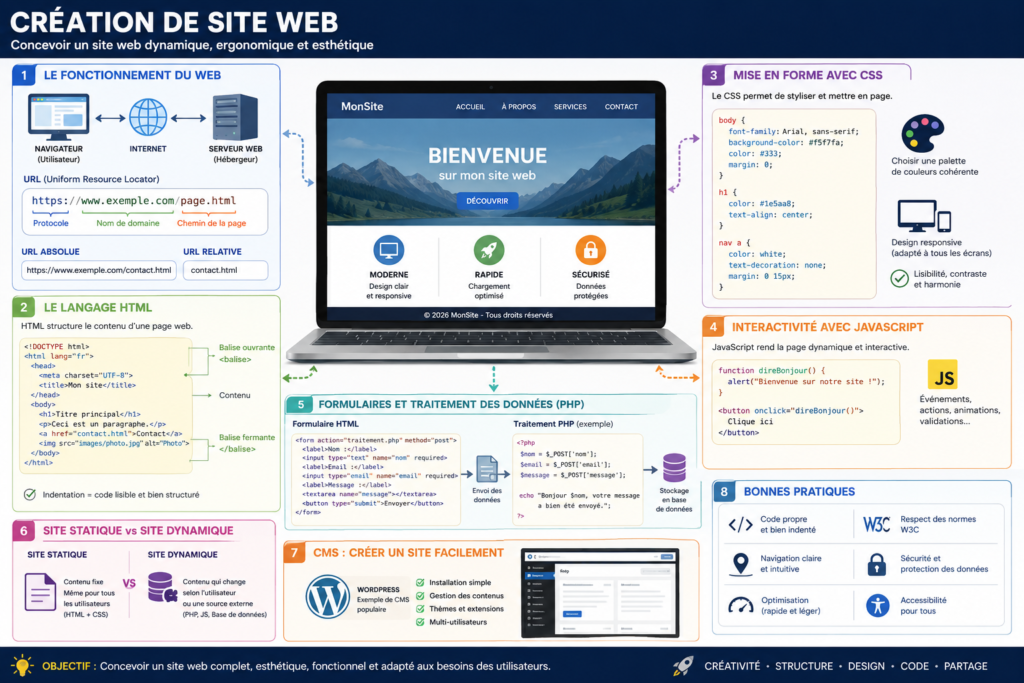
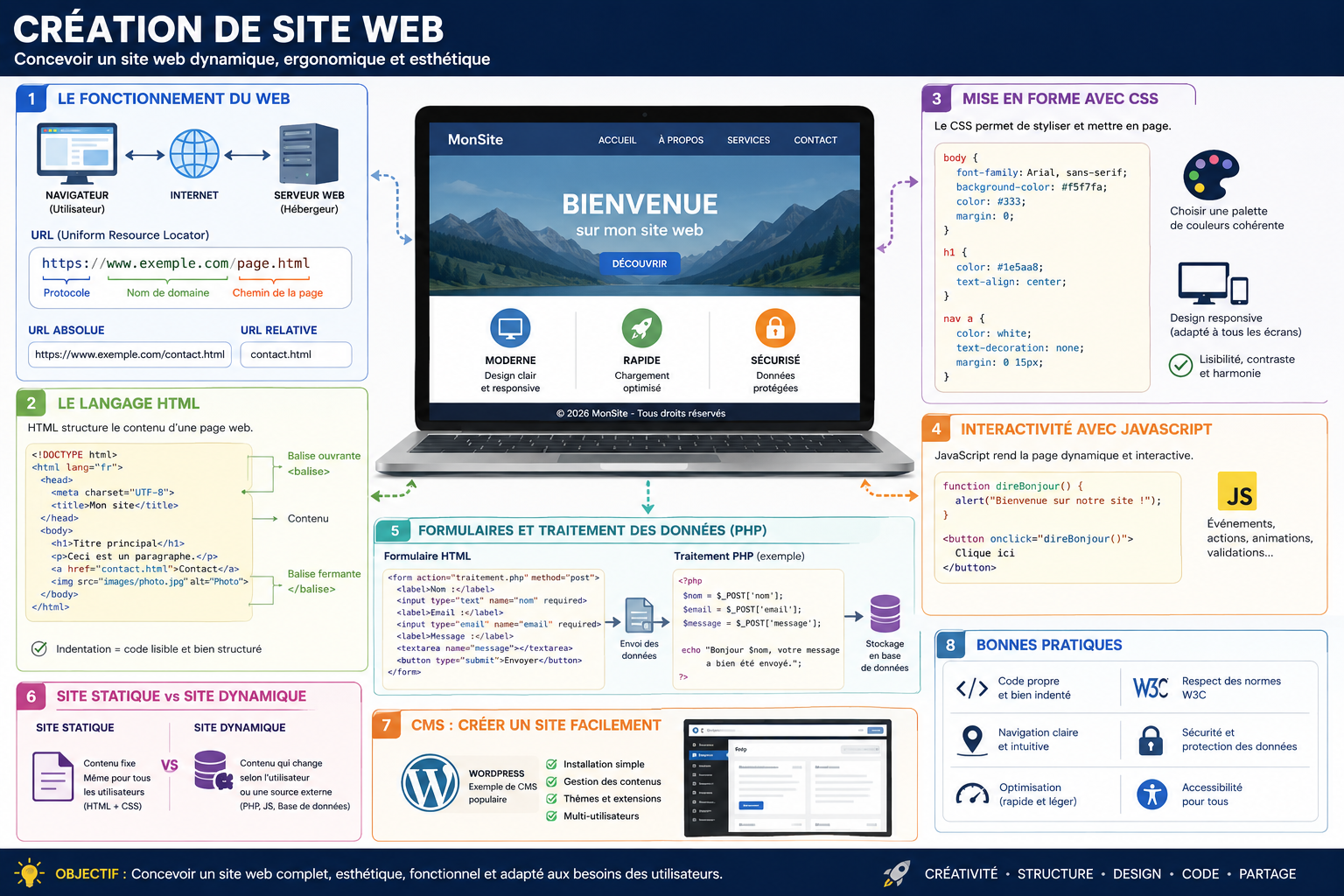
Objectif du module
À la fin du module, l’élève sera capable de concevoir et réaliser un site web dynamique, ergonomique et esthétique, en respectant les bases du langage HTML, de la mise en forme CSS, de l’interactivité avec JavaScript et, selon le niveau, de l’utilisation d’un CMS ou d’un langage serveur comme PHP.
1. Comprendre le fonctionnement du Web
1.1 Qu’est-ce qu’un site web ?
Un site web est un ensemble de pages reliées entre elles par des liens hypertextes. Ces pages sont consultables grâce à un navigateur web.
Exemples de navigateurs :
- Google Chrome
- Mozilla Firefox
- Microsoft Edge
- Safari
Un site web peut être :
- statique : le contenu ne change pas automatiquement ;
- dynamique : le contenu peut changer selon l’utilisateur, une base de données, un formulaire ou une source extérieure.
1.2 Le concept d’URL
Une URL est l’adresse d’une ressource sur Internet.
Exemple :
https://www.exemple.com/contact.html
Elle peut contenir plusieurs parties :
https://        → protocole
www.exemple.com → nom de domaine
/contact.html  → chemin vers la page
1.3 URL absolue et URL relative
URL absolue
Une URL absolue donne l’adresse complète d’une ressource.
<a href="https://www.google.com">Aller sur Google</a>
URL relative
Une URL relative indique le chemin par rapport au fichier actuel.
<a href="contact.html">Page contact</a>
Exemple pour une image placée dans un dossier images :
<img src="images/logo.png" alt="Logo du site">
1.4 Hypertexte et liens
Le Web fonctionne grâce à l’hypertexte.
Un lien hypertexte permet de passer d’une page à une autre.
Exemple :
<a href="apropos.html">À propos</a>
1.5 Serveur et navigateur
Le navigateur demande une page web.
Le serveur envoie cette page au navigateur.
Schéma simple :
Utilisateur → Navigateur → Serveur web → Page affichée
2. Le langage HTML
2.1 Qu’est-ce que le HTML ?
HTML signifie HyperText Markup Language.
C’est le langage utilisé pour structurer une page web.
Il permet d’ajouter :
- des titres ;
- des paragraphes ;
- des images ;
- des liens ;
- des tableaux ;
- des formulaires ;
- des vidéos ;
- des zones de contenu.
2.2 Les balises HTML
Le HTML fonctionne avec des balises.
Exemple :
<p>Ceci est un paragraphe.</p>
Une balise ouvrante :
<p>
Une balise fermante :
</p>
Le contenu se place entre les deux.
2.3 Structure de base d’un document HTML
<!DOCTYPE html>
<html lang="fr">
<head>
    <meta charset="UTF-8">
    <title>Mon premier site</title>
</head>
<body>

    <h1>Bienvenue sur mon site</h1>
    <p>Ceci est ma première page web.</p>

</body>
</html>
Explication :
<!DOCTYPE html>
Indique que le document utilise HTML5.
<html lang="fr">
Début du document HTML en français.
<head>
Contient les informations invisibles de la page.
<title>
Titre affiché dans l’onglet du navigateur.
<body>
Contient ce qui est visible sur la page.
3. L’indentation
L’indentation consiste à décaler le code pour le rendre plus lisible.
Exemple mal présenté :
<html>
<head>
<title>Site</title>
</head>
<body>
<h1>Titre</h1>
<p>Texte</p>
</body>
</html>
Exemple bien indenté :
<html>
    <head>
        <title>Site</title>
    </head>
    <body>
        <h1>Titre</h1>
        <p>Texte</p>
    </body>
</html>
L’indentation ne change pas le résultat visuel, mais elle facilite la lecture du code.
4. Les éléments de base en HTML
4.1 Les titres
HTML propose plusieurs niveaux de titres.
<h1>Titre principal</h1>
<h2>Sous-titre</h2>
<h3>Titre de niveau 3</h3>
Le titre principal d’une page doit généralement être en h1.
4.2 Les paragraphes
<p>Ceci est un paragraphe de texte.</p>
4.3 La mise en évidence
<strong>Texte important</strong>
<em>Texte mis en évidence</em>
strong indique une importance forte.em indique une emphase.
4.4 Les listes
Liste non ordonnée
<ul>
    <li>Accueil</li>
    <li>Services</li>
    <li>Contact</li>
</ul>
Liste ordonnée
<ol>
    <li>Créer le fichier HTML</li>
    <li>Ajouter le contenu</li>
    <li>Tester dans le navigateur</li>
</ol>
5. Les images et objets multimédias
5.1 Insérer une image
<img src="images/photo.jpg" alt="Description de l’image">
L’attribut alt est important pour :
- l’accessibilité ;
- le référencement ;
- l’affichage d’un texte si l’image ne charge pas.
5.2 Insérer une vidéo
<video controls width="500">
    <source src="videos/presentation.mp4" type="video/mp4">
    Votre navigateur ne supporte pas la vidéo.
</video>
5.3 Insérer un fichier audio
<audio controls>
    <source src="audio/musique.mp3" type="audio/mpeg">
    Votre navigateur ne supporte pas l’audio.
</audio>
6. Les liens et les ancres
6.1 Lien vers une autre page
<a href="contact.html">Nous contacter</a>
6.2 Lien vers un site extérieur
<a href="https://www.wikipedia.org">Aller sur Wikipédia</a>
6.3 Lien ouvrant dans un nouvel onglet
<a href="https://www.wikipedia.org" target="_blank">Wikipédia</a>
6.4 Créer une ancre dans la page
Une ancre permet d’aller directement vers une section précise.
<a href="#contact">Aller au contact</a>

<h2 id="contact">Contact</h2>
<p>Voici nos informations de contact.</p>
7. Les tableaux
Les tableaux servent à organiser des données.
<table>
    <tr>
        <th>Nom</th>
        <th>Âge</th>
        <th>Ville</th>
    </tr>
    <tr>
        <td>Marie</td>
        <td>22</td>
        <td>Namur</td>
    </tr>
    <tr>
        <td>Lucas</td>
        <td>25</td>
        <td>Bruxelles</td>
    </tr>
</table>
Balises principales :
table: crée le tableau ;tr: crée une ligne ;th: cellule d’en-tête ;td: cellule normale.
8. La mise en forme avec CSS
8.1 Qu’est-ce que le CSS ?
CSS signifie Cascading Style Sheets.
Il sert à mettre en forme une page HTML :
- couleurs ;
- polices ;
- tailles ;
- marges ;
- alignements ;
- arrière-plans ;
- mise en page.
8.2 Trois façons d’ajouter du CSS
CSS directement dans une balise
<p style="color: red;">Texte rouge</p>
Cette méthode est simple, mais peu recommandée.
CSS dans la page HTML
<style>
    p {
        color: blue;
    }
</style>
CSS dans un fichier séparé
Dans le fichier HTML :
<link rel="stylesheet" href="style.css">
Dans le fichier style.css :
p {
    color: blue;
}
C’est la méthode la plus propre.
8.3 Exemple de CSS
body {
    font-family: Arial, sans-serif;
    background-color: #f5f5f5;
    color: #222;
}

h1 {
    color: #1e5aa8;
    text-align: center;
}

p {
    font-size: 16px;
    line-height: 1.5;
}
9. Les couleurs en Web design
9.1 Choisir une palette cohérente
Un site agréable utilise une palette limitée.
Exemple :
Couleur principale : bleu
Couleur secondaire : gris clair
Couleur d’accent : orange
Texte : noir ou gris foncé
Fond : blanc ou très clair
Il faut éviter :
- trop de couleurs différentes ;
- des contrastes trop faibles ;
- des fonds qui rendent le texte illisible.
9.2 Contraste et lisibilité
Un bon site doit être lisible.
Mauvais exemple :
body {
    background-color: yellow;
    color: white;
}
Bon exemple :
body {
    background-color: white;
    color: #222222;
}
9.3 Conseils de design
Un site web doit être :
- clair ;
- lisible ;
- structuré ;
- cohérent ;
- adapté aux écrans ;
- agréable visuellement ;
- facile à utiliser.
10. Mise en page simple
10.1 Structure classique d’une page
<header>
<h1>Nom du site</h1>
<nav>
<a href="index.html">Accueil</a>
<a href="services.html">Services</a>
<a href="contact.html">Contact</a>
</nav>
</header>
<main>
<section>
<h2>Bienvenue</h2>
<p>Présentation du site.</p>
</section>
</main>
<footer>
<p>© 2026 - Mon site</p>
</footer>
10.2 Exemple CSS pour la mise en page
header {
    background-color: #1e5aa8;
    color: white;
    padding: 20px;
    text-align: center;
}

nav a {
    color: white;
    margin: 0 10px;
    text-decoration: none;
}

main {
    max-width: 1000px;
    margin: auto;
    padding: 20px;
}

footer {
    background-color: #222;
    color: white;
    text-align: center;
    padding: 15px;
}
11. Les formulaires HTML
11.1 Qu’est-ce qu’un formulaire ?
Un formulaire permet à l’utilisateur d’envoyer des informations.
Exemples :
- nom ;
- prénom ;
- email ;
- message ;
- choix ;
- mot de passe ;
- fichier.
11.2 Exemple de formulaire simple
<form action="traitement.php" method="post">
    <label for="nom">Nom :</label>
    <input type="text" id="nom" name="nom">

    <label for="email">Email :</label>
    <input type="email" id="email" name="email">

    <label for="message">Message :</label>
    <textarea id="message" name="message"></textarea>

    <button type="submit">Envoyer</button>
</form>
11.3 Les méthodes GET et POST
Méthode GET
Les données sont visibles dans l’URL.
<form method="get">
Exemple :
contact.html?nom=Dupont&email=test@mail.com
Méthode POST
Les données ne sont pas visibles dans l’URL.
<form method="post">
La méthode POST est préférable pour les données personnelles.
12. Introduction à JavaScript
12.1 Qu’est-ce que JavaScript ?
JavaScript est un langage qui permet d’ajouter de l’interactivité dans une page web.
Il peut servir à :
- afficher un message ;
- vérifier un formulaire ;
- modifier du contenu ;
- créer des animations ;
- réagir à un clic.
12.2 Intégrer un script JavaScript
Dans une page HTML :
<script>
    alert("Bienvenue sur mon site !");
</script>
Ou avec un fichier séparé :
<script src="script.js"></script>
12.3 Exemple avec un bouton
<button onclick="direBonjour()">Clique ici</button>

<script>
    function direBonjour() {
        alert("Bonjour !");
    }
</script>
12.4 Modifier le contenu d’une page
<p id="message">Texte original</p>
<button onclick="changerTexte()">Changer le texte</button>

<script>
    function changerTexte() {
        document.getElementById("message").innerHTML = "Texte modifié !";
    }
</script>
13. Introduction à PHP
13.1 Qu’est-ce que PHP ?
PHP est un langage exécuté côté serveur.
Il permet de créer des pages dynamiques.
PHP peut servir à :
- traiter un formulaire ;
- afficher des données ;
- se connecter à une base de données ;
- gérer des sessions ;
- créer un espace membre.
13.2 Exemple de code PHP
<?php
echo "Bonjour, bienvenue sur mon site.";
?>
Le code PHP doit être exécuté sur un serveur compatible PHP.
13.3 Récupérer les données d’un formulaire
Formulaire HTML :
<form action="traitement.php" method="post">
    <input type="text" name="nom">
    <button type="submit">Envoyer</button>
</form>
Fichier traitement.php :
<?php
$nom = $_POST["nom"];
echo "Bonjour " . $nom;
?>
14. Les sessions
14.1 Qu’est-ce qu’une session ?
Une session permet de conserver des informations sur un utilisateur pendant sa navigation.
Exemple :
- utilisateur connecté ;
- panier d’achat ;
- préférences ;
- score dans un jeu.
14.2 Créer une session en PHP
<?php
session_start();

$_SESSION["utilisateur"] = "Marie";

echo "Session créée.";
?>
14.3 Lire une donnée de session
<?php
session_start();

echo "Bonjour " . $_SESSION["utilisateur"];
?>
14.4 Détruire une session
<?php
session_start();

session_destroy();

echo "Session terminée.";
?>
15. Site statique et site dynamique
15.1 Site statique
Un site statique affiche toujours les mêmes informations.
Exemple :
<h1>Bienvenue</h1>
<p>Voici mon site personnel.</p>
Avantages :
- simple à créer ;
- rapide ;
- facile à héberger.
Limites :
- peu interactif ;
- difficile à mettre à jour si le site devient grand.
15.2 Site dynamique
Un site dynamique peut changer son contenu automatiquement.
Exemples :
- site avec connexion utilisateur ;
- blog ;
- boutique en ligne ;
- site d’actualités ;
- formulaire de contact ;
- contenu provenant d’une base de données.
16. Intégration de données extérieures
Un site dynamique peut afficher des données provenant d’une source extérieure.
Exemples :
- météo ;
- flux RSS ;
- API ;
- données JSON ;
- base de données ;
- fichier CSV.
16.1 Exemple simple avec JavaScript
<p id="info">Chargement...</p>

<script>
    fetch("https://api.exemple.com/data")
        .then(response => response.json())
        .then(data => {
            document.getElementById("info").innerHTML = data.message;
        });
</script>
Ce code va chercher des données sur une source extérieure et les affiche dans la page.
17. Introduction aux CMS
17.1 Qu’est-ce qu’un CMS ?
Un CMS est un système de gestion de contenu.
Il permet de créer un site web sans devoir tout coder soi-même.
Exemples de CMS :
- WordPress ;
- Joomla ;
- Drupal ;
- Shopify ;
- Wix.
17.2 WordPress
WordPress permet de créer :
- des blogs ;
- des sites vitrines ;
- des portfolios ;
- des boutiques en ligne ;
- des sites professionnels.
17.3 Installer un CMS
Étapes générales :
- Télécharger ou installer WordPress via un hébergeur.
- Créer une base de données.
- Configurer le site.
- Choisir un thème.
- Ajouter des extensions.
- Créer les pages.
- Publier le site.
17.4 Avantages d’un CMS
Un CMS permet :
- de gagner du temps ;
- de modifier facilement les contenus ;
- d’utiliser des thèmes graphiques ;
- d’ajouter des fonctionnalités ;
- de gérer plusieurs utilisateurs.
17.5 Limites d’un CMS
Un CMS demande aussi :
- des mises à jour régulières ;
- une attention à la sécurité ;
- une bonne organisation ;
- une optimisation des performances.
18. Exemple de mini-site complet
18.1 Fichier index.html
<!DOCTYPE html>
<html lang="fr">
<head>
<meta charset="UTF-8">
<title>Restaurant Sakura</title>
<link rel="stylesheet" href="style.css">
</head>
<body>
<header>
<h1>Restaurant Sakura</h1>
<nav>
<a href="index.html">Accueil</a>
<a href="menu.html">Menu</a>
<a href="contact.html">Contact</a>
</nav>
</header>
<main>
<section>
<h2>Bienvenue</h2>
<p>Découvrez notre restaurant asiatique moderne.</p>
<img src="images/restaurant.jpg" alt="Salle du restaurant">
</section>
<section>
<h2>Nos spécialités</h2>
<ul>
<li>Ramen japonais</li>
<li>Pad thaï</li>
<li>Sushi</li>
<li>Curry coréen</li>
</ul>
</section>
</main>
<footer>
<p>© 2026 - Restaurant Sakura</p>
</footer>
</body>
</html>
18.2 Fichier style.css
body {
    font-family: Arial, sans-serif;
    margin: 0;
    background-color: #fafafa;
    color: #222;
}

header {
    background-color: #b91c1c;
    color: white;
    padding: 20px;
    text-align: center;
}

nav a {
    color: white;
    margin: 0 12px;
    text-decoration: none;
    font-weight: bold;
}

nav a:hover {
    text-decoration: underline;
}

main {
    max-width: 1000px;
    margin: auto;
    padding: 20px;
}

section {
    background-color: white;
    margin-bottom: 20px;
    padding: 20px;
    border-radius: 8px;
}

img {
    max-width: 100%;
    border-radius: 8px;
}

footer {
    background-color: #222;
    color: white;
    text-align: center;
    padding: 15px;
}
19. Synthèse du module
Pour créer un site web, il faut comprendre :
- le rôle du navigateur et du serveur ;
- la structure HTML ;
- la mise en forme CSS ;
- l’importance de l’indentation ;
- les liens et URL ;
- les images et médias ;
- les formulaires ;
- les bases de JavaScript ;
- les bases de PHP ;
- la différence entre site statique et site dynamique ;
- le fonctionnement d’un CMS ;
- l’importance de l’ergonomie et du design.
Un bon site web doit être clair, lisible, cohérent, esthétique et facile à utiliser.