Objectif général du module
À la fin de ce module, l’élève doit être capable de :
- reconnaître les principaux composants d’un ordinateur ;
- choisir une configuration adaptée à un besoin précis ;
- comparer plusieurs offres ou devis ;
- vérifier la compatibilité entre les composants ;
- tenir compte des besoins logiciels et environnementaux ;
- manipuler le matériel informatique en toute sécurité ;
- assembler ou préparer un ordinateur sans risque pour l’utilisateur ni pour le matériel.
3.1 Établir ou choisir une configuration adaptée à un besoin précis
1. Qu’est-ce que le hardware ?
Le mot hardware désigne la partie matérielle d’un système informatique.
Il s’agit de tous les éléments physiques que l’on peut voir ou toucher, par exemple :
- l’écran ;
- le clavier ;
- la souris ;
- la carte mère ;
- le processeur ;
- la mémoire vive ;
- le disque dur ou SSD ;
- l’imprimante ;
- les câbles ;
- l’alimentation.
Le hardware fonctionne avec le software, c’est-à-dire les logiciels : système d’exploitation, suite bureautique, navigateur internet, logiciel de montage, jeux, antivirus, etc.
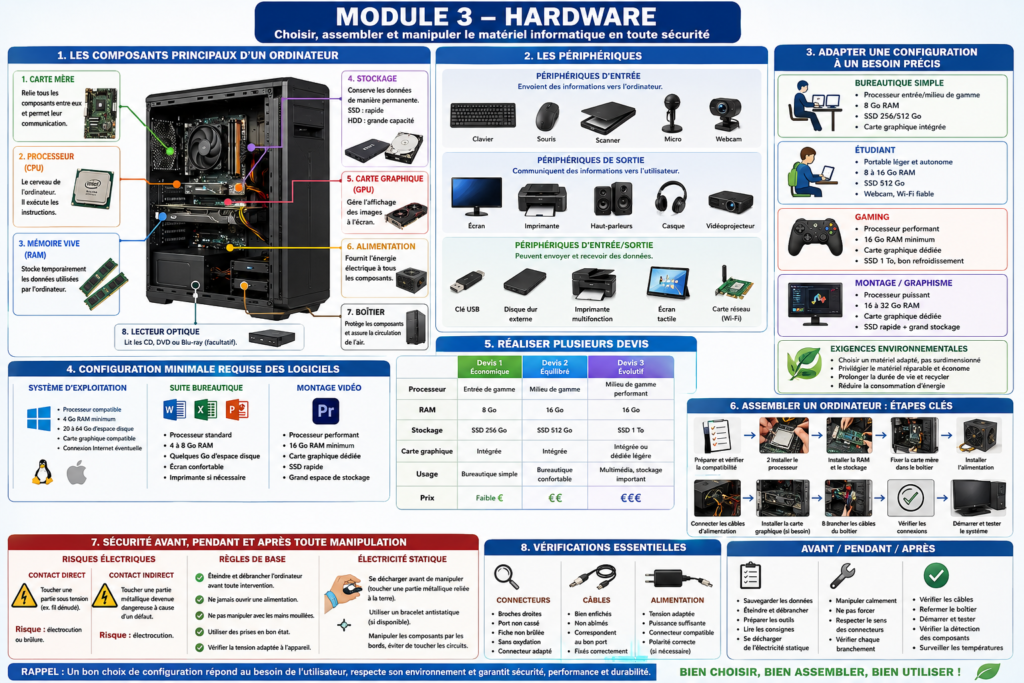
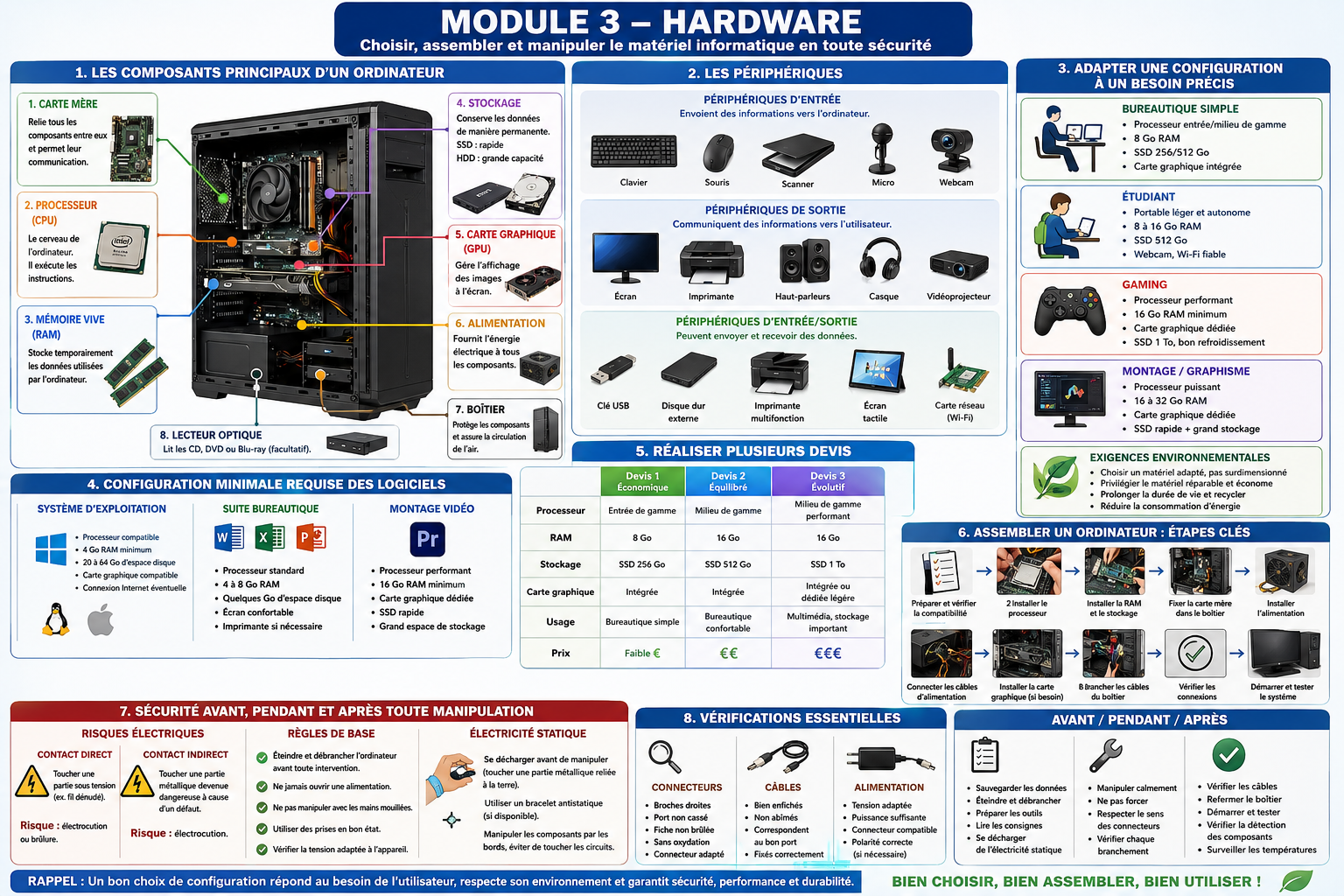
2. Les composants principaux d’un ordinateur
2.1 La carte mère
La carte mère est le composant central de l’ordinateur.
Elle permet de connecter tous les autres composants entre eux :
- processeur ;
- mémoire vive ;
- carte graphique ;
- stockage ;
- alimentation ;
- ports USB ;
- carte réseau ;
- carte son.
On peut la comparer au squelette ou au réseau de communication de l’ordinateur.
Éléments importants à vérifier
Lorsqu’on choisit une carte mère, il faut vérifier :
- le type de processeur compatible ;
- le type de mémoire vive accepté ;
- le nombre d’emplacements RAM ;
- les ports disponibles ;
- le format de la carte mère ;
- la compatibilité avec le boîtier ;
- les connecteurs pour SSD, disque dur, carte graphique, etc.
2.2 Le processeur
Le processeur, aussi appelé CPU, est le cerveau de l’ordinateur.
Il exécute les instructions des programmes et effectue les calculs nécessaires au fonctionnement du système.
Plus le processeur est performant, plus l’ordinateur peut effectuer rapidement des tâches complexes.
Exemples de tâches dépendantes du processeur
- ouvrir plusieurs programmes ;
- faire du montage vidéo ;
- jouer à certains jeux ;
- faire tourner une machine virtuelle ;
- utiliser des logiciels professionnels ;
- compresser ou décompresser des fichiers.
Critères de choix
Pour choisir un processeur, on observe notamment :
- le nombre de cœurs ;
- la fréquence ;
- la génération ;
- la consommation électrique ;
- la compatibilité avec la carte mère ;
- le rapport qualité/prix.
Un ordinateur destiné à la bureautique n’a pas besoin du même processeur qu’un ordinateur pour le montage vidéo ou le gaming.
2.3 La mémoire vive
La mémoire vive, ou RAM, stocke temporairement les données utilisées par l’ordinateur pendant son fonctionnement.
Elle permet à l’ordinateur de travailler rapidement sur plusieurs tâches en même temps.
Quand on éteint l’ordinateur, les données présentes dans la RAM disparaissent.
Quantité de RAM recommandée
| Usage | RAM conseillée |
|---|---|
| Bureautique simple | 8 Go |
| Études, navigation, logiciels courants | 8 à 16 Go |
| Gaming | 16 Go |
| Montage vidéo, graphisme, 3D | 16 à 32 Go ou plus |
| Serveur ou usage professionnel lourd | 32 Go ou plus |
Plus il y a de RAM, plus l’ordinateur peut gérer plusieurs programmes ouverts en même temps.
2.4 La mémoire de masse
La mémoire de masse sert à stocker les données de manière permanente.
Elle conserve les fichiers même lorsque l’ordinateur est éteint.
On y trouve :
- le système d’exploitation ;
- les logiciels ;
- les documents ;
- les images ;
- les vidéos ;
- les jeux ;
- les sauvegardes.
HDD et SSD
Il existe principalement deux types de stockage.
| Type | Avantages | Inconvénients |
|---|---|---|
| HDD | Grande capacité, prix plus bas | Plus lent, plus fragile |
| SSD | Très rapide, silencieux, résistant | Plus cher à capacité égale |
Aujourd’hui, il est conseillé d’utiliser un SSD pour le système d’exploitation, car il rend l’ordinateur beaucoup plus rapide au démarrage et à l’ouverture des logiciels.
2.5 La carte graphique
La carte graphique, ou GPU, gère l’affichage de l’image à l’écran.
Elle peut être :
- intégrée au processeur ;
- séparée, sous forme de carte graphique dédiée.
Carte graphique intégrée
Elle suffit pour :
- la bureautique ;
- internet ;
- les vidéos ;
- les logiciels simples ;
- les cours en ligne.
Carte graphique dédiée
Elle est utile pour :
- les jeux vidéo ;
- le montage vidéo ;
- la modélisation 3D ;
- les logiciels de graphisme ;
- l’intelligence artificielle ;
- certains logiciels professionnels.
2.6 L’alimentation
L’alimentation fournit l’énergie électrique à tous les composants de l’ordinateur.
Elle transforme le courant venant de la prise électrique en tensions adaptées aux composants internes.
Critères de choix
Il faut vérifier :
- la puissance en watts ;
- la qualité de fabrication ;
- les connecteurs disponibles ;
- le rendement énergétique ;
- la sécurité électrique ;
- la compatibilité avec le boîtier et les composants.
Une alimentation de mauvaise qualité peut endommager l’ordinateur.
2.7 Le boîtier
Le boîtier contient les composants internes de l’ordinateur.
Il protège les pièces et permet une bonne circulation de l’air.
Critères importants
- taille compatible avec la carte mère ;
- emplacement pour les disques ;
- ventilation ;
- ports en façade ;
- facilité de montage ;
- qualité des matériaux ;
- niveau sonore.
Un bon boîtier facilite le montage et améliore le refroidissement.
2.8 Le lecteur optique
Le lecteur optique permet de lire des CD, DVD ou Blu-ray.
Il est de moins en moins utilisé aujourd’hui, car beaucoup de logiciels sont téléchargés depuis internet.
Il peut cependant rester utile pour :
- lire d’anciens supports ;
- installer certains logiciels ;
- regarder des DVD ;
- utiliser des archives professionnelles.
3. Les périphériques
Un périphérique est un matériel connecté à l’ordinateur pour ajouter une fonction.
On distingue généralement :
- les périphériques d’entrée ;
- les périphériques de sortie ;
- les périphériques d’entrée/sortie.
3.1 Périphériques d’entrée
Ils permettent d’envoyer des informations vers l’ordinateur.
Exemples :
- clavier ;
- souris ;
- scanner ;
- micro ;
- webcam ;
- tablette graphique ;
- manette.
3.2 Périphériques de sortie
Ils permettent à l’ordinateur de communiquer des informations vers l’utilisateur.
Exemples :
- écran ;
- imprimante ;
- haut-parleurs ;
- casque audio ;
- vidéoprojecteur.
3.3 Périphériques d’entrée/sortie
Ils peuvent envoyer et recevoir des données.
Exemples :
- clé USB ;
- disque dur externe ;
- imprimante multifonction ;
- écran tactile ;
- carte réseau ;
- modem ;
- smartphone connecté.
4. Configuration minimale requise des logiciels
Chaque logiciel nécessite une configuration minimale pour fonctionner correctement.
Avant d’acheter ou d’installer un logiciel, il faut vérifier :
- le système d’exploitation compatible ;
- le processeur minimum ;
- la quantité de RAM demandée ;
- l’espace disque nécessaire ;
- la carte graphique requise ;
- la connexion internet éventuelle ;
- les périphériques nécessaires.
Exemple : suite bureautique
Pour une suite bureautique classique, il faut généralement :
- un système d’exploitation récent ;
- un processeur standard ;
- 4 à 8 Go de RAM minimum ;
- quelques Go d’espace disque ;
- un écran confortable ;
- une imprimante si l’utilisateur doit imprimer souvent.
Exemple : logiciel de montage vidéo
Pour un logiciel de montage vidéo, il faut davantage de puissance :
- processeur performant ;
- 16 Go de RAM minimum ;
- SSD rapide ;
- carte graphique dédiée recommandée ;
- grand espace de stockage ;
- écran de bonne qualité.
Exemple : système d’exploitation
Un système d’exploitation comme Windows, Linux ou macOS nécessite :
- un processeur compatible ;
- une quantité minimale de RAM ;
- de l’espace disque ;
- une carte graphique compatible ;
- parfois une connexion internet ;
- certains paramètres de sécurité selon le système.
5. Adapter une configuration à un besoin précis
Le choix d’un ordinateur dépend toujours du besoin de l’utilisateur.
Il ne faut pas choisir la machine la plus chère, mais celle qui répond le mieux à l’usage prévu.
5.1 Exemple 1 : ordinateur pour la bureautique
Besoin
L’utilisateur veut :
- écrire des documents ;
- envoyer des mails ;
- naviguer sur internet ;
- utiliser une suite bureautique ;
- faire de la visioconférence.
Configuration conseillée
- processeur d’entrée ou milieu de gamme ;
- 8 Go de RAM ;
- SSD de 256 ou 512 Go ;
- carte graphique intégrée ;
- écran confortable ;
- webcam et micro si nécessaire.
Objectif
Avoir un ordinateur simple, fiable, silencieux et peu coûteux.
5.2 Exemple 2 : ordinateur pour étudiant
Besoin
L’étudiant veut :
- prendre des notes ;
- faire des recherches ;
- utiliser une suite bureautique ;
- suivre des cours en ligne ;
- transporter facilement son ordinateur.
Configuration conseillée
- ordinateur portable léger ;
- bonne autonomie ;
- 8 à 16 Go de RAM ;
- SSD de 512 Go ;
- écran de 13 à 15 pouces ;
- Wi-Fi fiable ;
- webcam correcte.
Objectif
Avoir une machine portable, autonome et polyvalente.
5.3 Exemple 3 : ordinateur pour gaming
Besoin
L’utilisateur veut jouer à des jeux récents.
Configuration conseillée
- processeur performant ;
- 16 Go de RAM minimum ;
- carte graphique dédiée ;
- SSD de 1 To conseillé ;
- alimentation adaptée ;
- bon système de refroidissement ;
- écran avec bonne fréquence d’affichage.
Objectif
Obtenir de bonnes performances graphiques et une expérience fluide.
5.4 Exemple 4 : ordinateur pour graphisme ou montage vidéo
Besoin
L’utilisateur utilise des logiciels lourds de création.
Configuration conseillée
- processeur puissant ;
- 16 à 32 Go de RAM ;
- carte graphique dédiée ;
- SSD rapide ;
- disque de stockage supplémentaire ;
- écran de bonne qualité ;
- sauvegarde externe.
Objectif
Travailler rapidement avec des fichiers lourds.
6. Prendre en compte les exigences environnementales
Le choix d’un matériel informatique doit aussi tenir compte de l’environnement.
Un ordinateur consomme de l’énergie et produit des déchets électroniques en fin de vie.
Bonnes pratiques environnementales
Il est recommandé de :
- choisir un ordinateur adapté, pas surdimensionné ;
- privilégier un matériel réparable ;
- vérifier la consommation électrique ;
- prolonger la durée de vie du matériel ;
- remplacer seulement les pièces nécessaires ;
- recycler les anciens composants ;
- acheter du matériel reconditionné lorsque c’est pertinent ;
- éviter les périphériques inutiles ;
- éteindre les appareils non utilisés.
Exemple
Pour une personne qui fait uniquement de la bureautique, acheter un ordinateur gaming très puissant n’est pas écologique.
Il consommera plus d’énergie, coûtera plus cher et ne sera pas réellement utilisé à son plein potentiel.
7. Réaliser plusieurs devis
Lorsqu’un client a un besoin précis, il est utile de proposer plusieurs devis.
Un devis doit présenter clairement :
- les composants choisis ;
- le prix de chaque élément ;
- le prix total ;
- les garanties ;
- les performances attendues ;
- les avantages et limites de la configuration.
Exemple de comparaison de devis
Besoin du client
Un client veut un ordinateur pour faire :
- de la bureautique ;
- de la navigation internet ;
- des visioconférences ;
- un peu de stockage de photos.
Devis 1 : économique
| Élément | Choix |
|---|---|
| Processeur | Entrée de gamme |
| RAM | 8 Go |
| Stockage | SSD 256 Go |
| Carte graphique | Intégrée |
| Usage | Bureautique simple |
Avantage : prix faible.
Limite : stockage limité.
Devis 2 : équilibré
| Élément | Choix |
|---|---|
| Processeur | Milieu de gamme |
| RAM | 16 Go |
| Stockage | SSD 512 Go |
| Carte graphique | Intégrée |
| Usage | Bureautique confortable |
Avantage : plus durable et plus fluide.
Limite : prix un peu plus élevé.
Devis 3 : évolutif
| Élément | Choix |
|---|---|
| Processeur | Milieu de gamme performant |
| RAM | 16 Go |
| Stockage | SSD 1 To |
| Carte graphique | Intégrée ou dédiée légère |
| Usage | Bureautique, multimédia, stockage important |
Avantage : bonne durée de vie.
Limite : coût plus important.
8. Assembler un ordinateur
Assembler un ordinateur consiste à installer les composants dans le boîtier et à les connecter correctement.
Étapes générales d’assemblage
- Préparer l’espace de travail.
- Vérifier la compatibilité des composants.
- Installer le processeur sur la carte mère.
- Installer la mémoire vive.
- Installer le SSD ou le disque dur.
- Fixer la carte mère dans le boîtier.
- Installer l’alimentation.
- Connecter les câbles d’alimentation.
- Installer la carte graphique si nécessaire.
- Brancher les câbles du boîtier.
- Vérifier les connexions.
- Fermer le boîtier.
- Brancher l’écran, le clavier et la souris.
- Démarrer l’ordinateur.
- Installer le système d’exploitation.
- Installer les pilotes et les mises à jour.
3.2 S’assurer de l’absence de risques avant, pendant et après toute manipulation du matériel
1. Pourquoi la sécurité est-elle importante ?
Manipuler du matériel informatique présente certains risques :
- risque électrique ;
- risque de court-circuit ;
- risque d’endommager un composant ;
- risque de blessure ;
- risque de perte de données ;
- risque de mauvaise connexion ;
- risque de surchauffe.
Il faut donc respecter des règles de sécurité avant, pendant et après l’intervention.
2. Les risques électriques
2.1 Contact direct
Un contact direct se produit lorsqu’une personne touche directement une partie sous tension.
Exemple :
- toucher un fil électrique dénudé ;
- toucher l’intérieur d’une alimentation branchée ;
- manipuler une prise endommagée.
Ce type de contact peut provoquer une électrocution ou une brûlure.
2.2 Contact indirect
Un contact indirect se produit lorsqu’une personne touche une partie métallique devenue dangereuse à cause d’un défaut électrique.
Exemple :
- toucher le boîtier métallique d’un appareil défectueux ;
- manipuler une imprimante ou un ordinateur présentant une fuite électrique ;
- utiliser un appareil mal relié à la terre.
2.3 Règles de base contre les risques électriques
Avant toute intervention, il faut :
- éteindre l’ordinateur ;
- débrancher le câble d’alimentation ;
- attendre quelques instants avant d’ouvrir le boîtier ;
- ne jamais ouvrir une alimentation électrique ;
- ne pas manipuler avec les mains mouillées ;
- éviter les rallonges abîmées ;
- utiliser des prises en bon état ;
- vérifier que la tension est adaptée à l’appareil.
3. Sécurité de manipulation du matériel informatique
Les composants informatiques sont fragiles.
Ils peuvent être endommagés par :
- les chocs ;
- l’électricité statique ;
- la poussière ;
- l’humidité ;
- la chaleur ;
- les mauvais branchements ;
- les manipulations brutales.
3.1 Électricité statique
L’électricité statique peut détruire certains composants sans que cela soit visible immédiatement.
Pour éviter ce risque :
- toucher une partie métallique reliée à la terre avant de manipuler ;
- utiliser un bracelet antistatique si disponible ;
- éviter les vêtements très synthétiques ;
- manipuler les composants par les bords ;
- ne pas toucher les circuits imprimés ;
- poser les composants sur une surface adaptée.
3.2 Manipulation correcte des composants
Il faut toujours :
- tenir les cartes électroniques par les bords ;
- éviter de forcer ;
- respecter le sens d’insertion ;
- lire les notices ;
- ranger les vis ;
- ne pas poser les composants sur une surface sale ou métallique ;
- garder les emballages antistatiques.
4. Vérifier l’intégrité des connecteurs
Avant de brancher un composant, il faut vérifier que les connecteurs ne sont pas abîmés.
Un connecteur endommagé peut provoquer :
- un mauvais contact ;
- une panne ;
- un court-circuit ;
- une surchauffe ;
- une détérioration du matériel.
Points à vérifier
Il faut regarder si :
- les broches sont droites ;
- le port n’est pas cassé ;
- le câble n’est pas coupé ;
- la fiche n’est pas brûlée ;
- le connecteur n’est pas oxydé ;
- rien ne bloque l’insertion ;
- le connecteur correspond bien au port.
5. Vérifier que les câbles sont correctement enfichés
Un câble mal branché peut empêcher l’ordinateur de fonctionner correctement.
Exemples de problèmes :
- ordinateur qui ne démarre pas ;
- écran noir ;
- disque non reconnu ;
- périphérique absent ;
- imprimante non détectée ;
- coupures de courant ;
- faux contact.
Câbles à vérifier
Il faut notamment vérifier :
- câble d’alimentation ;
- câble écran ;
- câble clavier/souris ;
- câble réseau ;
- câbles internes de l’alimentation ;
- câble du disque dur ou SSD ;
- câble de la carte graphique ;
- connecteurs du panneau avant du boîtier.
6. Vérifier l’adéquation entre une source d’alimentation et un appareil
Chaque appareil a besoin d’une alimentation adaptée.
Il faut vérifier :
- la tension ;
- l’intensité ;
- la puissance ;
- le type de connecteur ;
- la polarité pour certains appareils ;
- la compatibilité avec le pays ou la prise utilisée.
Exemple
Si un ordinateur portable demande un chargeur de 19 V, il ne faut pas utiliser un chargeur incompatible.
Un mauvais chargeur peut :
- empêcher la charge ;
- abîmer la batterie ;
- provoquer une surchauffe ;
- endommager la carte mère ;
- créer un risque électrique.
7. Avant, pendant et après la manipulation
Avant la manipulation
Il faut :
- sauvegarder les données importantes ;
- éteindre correctement l’ordinateur ;
- débrancher l’alimentation ;
- préparer les outils ;
- dégager l’espace de travail ;
- vérifier la compatibilité des pièces ;
- lire les consignes de sécurité ;
- se décharger de l’électricité statique.
Pendant la manipulation
Il faut :
- manipuler calmement ;
- ne pas forcer ;
- respecter le sens des connecteurs ;
- garder les vis et pièces organisées ;
- éviter de toucher les circuits ;
- vérifier chaque branchement ;
- ne pas boire ou manger près du matériel ;
- éviter les gestes brusques.
Après la manipulation
Il faut :
- vérifier que rien n’est resté dans le boîtier ;
- contrôler les câbles ;
- fermer correctement le boîtier ;
- rebrancher les périphériques ;
- démarrer l’ordinateur ;
- vérifier que les composants sont reconnus ;
- surveiller les températures ;
- tester le fonctionnement général.
Synthèse
Pour choisir une configuration informatique, il faut toujours partir du besoin réel de l’utilisateur.
Un ordinateur pour la bureautique, le jeu, le montage vidéo ou les études ne nécessite pas les mêmes composants.
Les principaux éléments à connaître sont :
- carte mère ;
- processeur ;
- mémoire vive ;
- stockage ;
- carte graphique ;
- alimentation ;
- boîtier ;
- périphériques.
Il faut aussi vérifier les exigences des logiciels et tenir compte de l’environnement.
Lors de toute manipulation, la sécurité est essentielle. Il faut éviter les risques électriques, protéger les composants et vérifier soigneusement les connecteurs, les câbles et l’alimentation.
Exercices
Exercice 1 : identifier les composants
Associe chaque élément à sa fonction.
| Composant | Fonction |
|---|---|
| Processeur | A. Stocke temporairement les données |
| RAM | B. Affiche les images |
| SSD | C. Exécute les instructions |
| Carte graphique | D. Stocke les fichiers |
| Carte mère | E. Relie les composants |
Réponses
- Processeur : C
- RAM : A
- SSD : D
- Carte graphique : B
- Carte mère : E
Exercice 2 : choisir une configuration
Un client veut un ordinateur pour :
- écrire des documents ;
- naviguer sur internet ;
- regarder des vidéos ;
- faire des visioconférences.
Quelle configuration proposes-tu ?
Réponse possible
- processeur milieu de gamme ;
- 8 Go de RAM minimum ;
- SSD 512 Go ;
- carte graphique intégrée ;
- webcam ;
- micro ;
- écran confortable.
Exercice 3 : sécurité
Indique si les affirmations sont vraies ou fausses.
| Affirmation | Réponse |
|---|---|
| On peut ouvrir un ordinateur pendant qu’il est branché. | Faux |
| Il faut éviter de toucher les circuits imprimés. | Vrai |
| Un câble abîmé peut présenter un risque. | Vrai |
| Tous les chargeurs sont compatibles entre eux. | Faux |
| Il faut vérifier les connecteurs avant de brancher. | Vrai |
Exercice 4 : devis
Un client hésite entre trois ordinateurs :
| Configuration | RAM | Stockage | Usage |
|---|---|---|---|
| A | 4 Go | HDD 500 Go | Ancien usage bureautique |
| B | 8 Go | SSD 256 Go | Bureautique simple |
| C | 16 Go | SSD 512 Go | Bureautique confortable et durable |
Quelle configuration conseilles-tu ?
Réponse possible
La configuration C est la plus intéressante si le budget le permet, car elle offre plus de mémoire vive, un SSD plus confortable et une meilleure durée de vie.
La configuration B peut convenir si le budget est limité.
La configuration A est moins conseillée, car elle risque d’être lente.
Mots-clés à retenir
- Hardware : matériel informatique.
- Software : logiciel.
- Carte mère : composant central qui relie les autres composants.
- Processeur : cerveau de l’ordinateur.
- RAM : mémoire temporaire.
- SSD : stockage rapide.
- HDD : stockage mécanique.
- GPU : carte graphique.
- Périphérique : matériel connecté à l’ordinateur.
- Configuration minimale : ressources nécessaires pour faire fonctionner un logiciel.
- Contact direct : contact avec une partie sous tension.
- Contact indirect : contact avec une partie devenue dangereuse à cause d’un défaut.
- Électricité statique : charge électrique pouvant abîmer les composants.
- Devis : document présentant une offre et un prix.