
Apprendre à rechercher, sélectionner, vérifier, utiliser et citer des informations trouvées sur Internet de manière efficace, critique et responsable.
0 — Comprendre Internet et le Web
0.1. Internet, c’est quoi ?
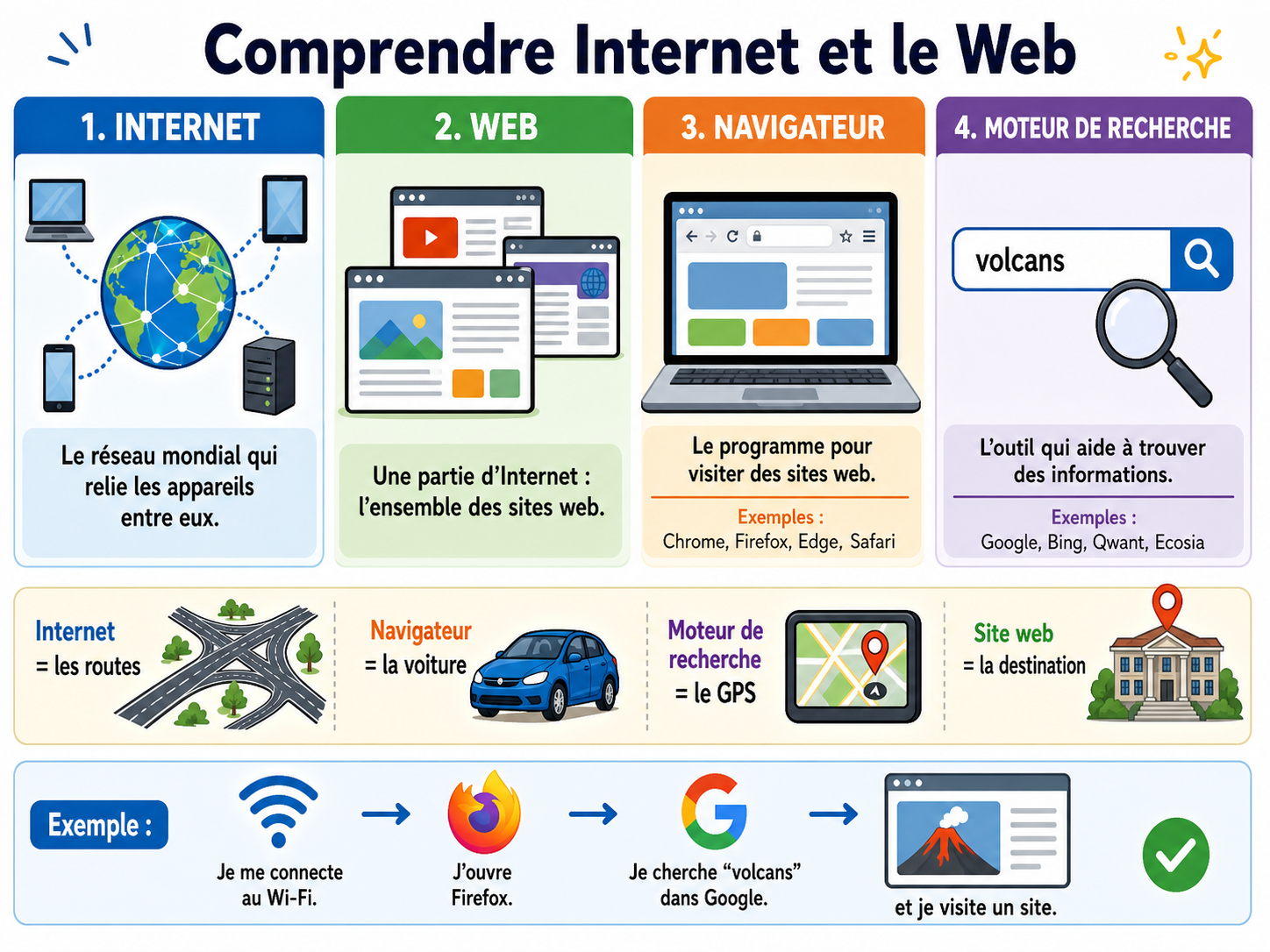
Internet est un immense réseau mondial qui relie des ordinateurs, des téléphones, des tablettes, des serveurs et d’autres appareils entre eux.
Un réseau est un ensemble d’appareils capables de communiquer.
Internet permet donc à des millions d’appareils dans le monde d’échanger des informations.
Grâce à Internet, on peut :
- chercher des informations ;
- envoyer des messages ;
- regarder des vidéos ;
- jouer en ligne ;
- utiliser des applications ;
- partager des documents ;
- communiquer avec des personnes dans le monde entier ;
- écouter de la musique ;
- suivre des cours à distance ;
- acheter des produits ;
- utiliser des services administratifs ;
- stocker des fichiers en ligne.
Internet ne se limite donc pas aux sites web.
Il permet aussi de faire fonctionner beaucoup d’autres services : les e-mails, les jeux en ligne, les applications de messagerie, les appels vidéo, le stockage en ligne, etc.
0.2. Le Web, c’est quoi ?
Le Web, aussi appelé World Wide Web, est une partie d’Internet.
C’est l’ensemble des sites web que l’on consulte avec un navigateur.
Exemples de sites web :
- un site d’école ;
- un site d’actualité ;
- Wikipédia ;
- YouTube ;
- un site de musée ;
- un site de recettes ;
- un site de vente en ligne ;
- un blog ;
- un site gouvernemental ;
- une encyclopédie en ligne.
Pour accéder au Web, on utilise un navigateur Internet, comme Chrome, Firefox, Edge ou Safari.
Il faut donc retenir que :
Internet est le réseau.
Le Web est un service qui fonctionne grâce à Internet.
0.3. Différence entre Internet, navigateur et moteur de recherche
Il faut bien distinguer ces trois éléments.
| Élément | Définition | Exemple |
|---|---|---|
| Internet | Le réseau mondial qui relie les appareils entre eux | Connexion Wi-Fi, 4G, 5G, fibre |
| Navigateur | Programme utilisé pour visiter des sites web | Chrome, Firefox, Edge, Safari, Brave |
| Moteur de recherche | Site ou outil qui aide à trouver des informations | Google, Bing, Qwant, Ecosia, DuckDuckGo |
0.4. Exemple simple
Pour bien comprendre, on peut utiliser une comparaison :
Internet, c’est comme un réseau de routes.
Le navigateur, c’est la voiture.
Le moteur de recherche, c’est le GPS.
Explication :
- Le réseau de routes permet de se déplacer : c’est Internet.
- La voiture permet d’utiliser ces routes : c’est le navigateur.
- Le GPS aide à trouver une destination : c’est le moteur de recherche.
- La destination est le site web que l’on veut consulter.
0.5. Exemple concret
Un élève veut chercher des informations sur les volcans.
- Il se connecte à Internet grâce au Wi-Fi de l’école.
- Il ouvre un navigateur, par exemple Firefox.
- Il va sur un moteur de recherche, par exemple Google ou Qwant.
- Il tape des mots-clés :
formation volcan explication simple - Le moteur de recherche lui propose plusieurs sites.
- L’élève ouvre un site web pour lire les informations.
Dans cet exemple :
| Action | Élément utilisé |
|---|---|
| Se connecter au Wi-Fi | Internet |
| Ouvrir Firefox | Navigateur |
| Taper des mots-clés dans Google | Moteur de recherche |
| Lire une page sur les volcans | Site web |
0.6. À ne pas confondre
Beaucoup de personnes disent :
“Je vais sur Google.”
Mais cela peut vouloir dire plusieurs choses.
Google peut être :
- un moteur de recherche ;
- une entreprise ;
- un ensemble de services ;
- une page d’accueil dans un navigateur.
De même, Chrome n’est pas Google.
Chrome est un navigateur.
Google Search est un moteur de recherche.
On peut utiliser Google dans Chrome, mais aussi dans Firefox, Edge ou Safari.
0.7. Petite activité orale
Demander aux élèves de classer les éléments suivants dans la bonne catégorie :
| Élément | Catégorie attendue |
|---|---|
| Firefox | Navigateur |
| Moteur de recherche | |
| Wi-Fi | Accès à Internet |
| YouTube | Site web / service en ligne |
| Edge | Navigateur |
| Qwant | Moteur de recherche |
| Wikipédia | Site web |
| 4G | Accès à Internet |
| Safari | Navigateur |
| Ecosia | Moteur de recherche |
0.8. Trace écrite à retenir
Internet est un réseau mondial qui relie des appareils entre eux.
Le Web est une partie d’Internet composée de sites web.
Pour visiter un site web, on utilise un navigateur.
Pour trouver une information, on utilise souvent un moteur de recherche.
À retenir :
Internet = le réseau
Web = les sites web
Navigateur = le programme pour visiter les sites
Moteur de recherche = l’outil pour trouver des informations
1. Présentation du cours
Aujourd’hui, Internet donne accès à une quantité énorme d’informations : textes, images, vidéos, articles, encyclopédies, blogs, réseaux sociaux, documents PDF, cartes, forums, intelligences artificielles, etc.
Mais tout ce qui est en ligne n’est pas forcément vrai, utile, légalement réutilisable ou adapté. L’objectif de ce cours est donc d’apprendre à exploiter correctement des sources d’information numérique.
Un élève doit être capable de :
- ouvrir et utiliser un navigateur Internet ;
- utiliser un moteur de recherche ;
- choisir de bons mots-clés ;
- utiliser une IA pour obtenir une aide ;
- comprendre la différence entre une recherche classique et une réponse générée par IA ;
- copier, coller, imprimer ou sauvegarder une information ;
- vérifier si une information est fiable ;
- choisir une image adaptée à une recherche précise ;
- citer ses sources ;
- respecter la propriété intellectuelle ;
- adopter un comportement prudent et responsable sur Internet.
2. Compétences visées
À la fin du cours, l’élève sera capable de :
- Accéder à Internet avec un navigateur.
- Naviguer efficacement entre les pages web.
- Utiliser un moteur de recherche pour trouver des informations.
- Formuler une recherche avec des mots-clés pertinents.
- Utiliser une IA générative comme outil d’aide à la recherche.
- Comparer une réponse de moteur de recherche et une réponse d’IA.
- Sélectionner une information utile dans plusieurs résultats.
- Copier, coller, sauvegarder ou imprimer une information.
- Vérifier la fiabilité d’une source.
- Choisir une image appropriée et vérifier ses droits d’utilisation.
- Mentionner les références d’un document utilisé.
- Respecter les droits d’auteur.
- Identifier les dangers d’Internet et adopter une attitude responsable.
3. Matériel nécessaire
- Un ordinateur par élève ou par binôme.
- Une connexion Internet.
- Un navigateur Internet : Chrome, Firefox, Edge, Safari, Brave, etc.
- Un moteur de recherche : Google, Bing, Qwant, DuckDuckGo, Ecosia, etc.
- Un traitement de texte : Word, LibreOffice Writer, Google Docs, etc.
- Éventuellement un outil d’IA : ChatGPT, Copilot, Gemini, Perplexity, etc.
- Une imprimante ou une imprimante PDF.
- Un projecteur pour les démonstrations.
4. Séance 1 : Lancer et utiliser un navigateur Internet
4.1. Qu’est-ce qu’un navigateur Internet ?
Un navigateur Internet est un logiciel qui permet d’afficher des pages web.
Exemples de navigateurs :
- Google Chrome
- Mozilla Firefox
- Microsoft Edge
- Safari
- Brave
- Opera
Le navigateur ne crée pas l’information. Il permet simplement d’y accéder.
Exemple simple :
Le navigateur est comme une voiture. Internet est comme un réseau de routes. Les sites web sont les destinations.
4.2. Lancer un navigateur Internet
Pour ouvrir un navigateur :
- Repérer l’icône du navigateur sur le bureau, la barre des tâches ou le menu démarrer.
- Double-cliquer dessus ou cliquer une fois selon l’appareil.
- Attendre que la fenêtre s’ouvre.
- Cliquer dans la barre d’adresse ou de recherche.
4.3. Les principales fonctions d’un navigateur
A. La barre d’adresse
La barre d’adresse se trouve généralement en haut de la fenêtre.
Elle sert à :
- écrire l’adresse exacte d’un site web ;
- lancer une recherche ;
- voir sur quel site on se trouve.
Exemples d’adresses :
www.wikipedia.org
www.lemonde.fr
www.education.gouv.fr
www.rtbf.be
Une adresse web est aussi appelée URL.
B. Les boutons précédent et suivant
Le bouton précédent permet de revenir à la page consultée avant.
Le bouton suivant permet de retourner à la page suivante, si on est revenu en arrière.
C. Le bouton actualiser
Le bouton actualiser permet de recharger la page.
Il est utile si :
- la page ne s’affiche pas correctement ;
- une information vient d’être mise à jour ;
- la connexion a été interrompue.
D. Les onglets
Un onglet permet d’ouvrir plusieurs pages dans la même fenêtre.
Exemple :
- un onglet avec un moteur de recherche ;
- un onglet avec Wikipédia ;
- un onglet avec un document de travail ;
- un onglet avec une image.
Pour ouvrir un nouvel onglet :
- cliquer sur le bouton
+; - ou utiliser le raccourci clavier
Ctrl + T.
Pour fermer un onglet :
- cliquer sur la petite croix ;
- ou utiliser
Ctrl + W.
E. Les favoris ou marque-pages
Les favoris permettent d’enregistrer une page que l’on veut retrouver plus tard.
Exemples :
- un site utile pour les devoirs ;
- une encyclopédie en ligne ;
- un dictionnaire ;
- une page d’exercice.
Pour ajouter une page aux favoris :
- Aller sur la page.
- Cliquer sur l’étoile dans la barre d’adresse.
- Choisir un nom clair.
- Valider.
F. L’historique
L’historique garde la liste des pages visitées.
Il permet de retrouver un site consulté récemment.
Attention : l’historique peut aussi montrer les sites visités à d’autres personnes qui utilisent le même ordinateur. Il faut donc naviguer de manière responsable.
G. Le téléchargement
Un navigateur permet de télécharger :
- des documents PDF ;
- des images ;
- des fichiers texte ;
- des vidéos dans certains cas ;
- des logiciels.
Attention : il ne faut jamais télécharger n’importe quel fichier. Certains fichiers peuvent contenir des virus.
4.4. Exercice pratique
Demander aux élèves de :
- Ouvrir un navigateur.
- Ouvrir trois onglets.
- Aller sur le site de leur école.
- Ajouter ce site aux favoris.
- Revenir à la page précédente.
- Actualiser la page.
- Retrouver le site dans l’historique.
5. Séance 2 : Utiliser un moteur de recherche
5.1. Qu’est-ce qu’un moteur de recherche ?
Un moteur de recherche est un outil qui permet de trouver des pages web, des images, des vidéos ou des documents à partir de mots-clés.
Exemples de moteurs de recherche :
- Bing
- Qwant
- DuckDuckGo
- Ecosia
- Yahoo Search
Le moteur de recherche ne possède pas forcément les informations. Il propose des liens vers des pages qui peuvent contenir l’information recherchée.
5.2. Différence entre navigateur et moteur de recherche
Il ne faut pas confondre :
| Navigateur | Moteur de recherche |
|---|---|
| Logiciel pour aller sur Internet | Site ou outil pour chercher des informations |
| Exemples : Chrome, Firefox, Edge | Exemples : Google, Bing, Qwant |
| Permet d’afficher les pages | Permet de trouver des pages |
Exemple :
On peut utiliser Google dans Chrome.
On peut aussi utiliser Google dans Firefox.
Chrome n’est donc pas Google, même si beaucoup d’élèves les confondent.
5.3. Lancer un moteur de recherche
Pour lancer une recherche :
- Ouvrir un navigateur.
- Aller sur un moteur de recherche.
- Cliquer dans la barre de recherche.
- Écrire les mots-clés.
- Appuyer sur
Entrée. - Lire les résultats proposés.
5.4. Comprendre une page de résultats
Une page de résultats contient généralement :
- des liens sponsorisés ou publicités ;
- des résultats naturels ;
- des extraits de texte ;
- des images ;
- des vidéos ;
- des cartes ;
- des questions fréquentes ;
- parfois une réponse générée automatiquement.
Il faut apprendre à reconnaître les publicités. Elles peuvent être utiles, mais elles ne sont pas toujours les résultats les plus fiables.
6. Utiliser les mots-clés
6.1. Qu’est-ce qu’un mot-clé ?
Un mot-clé est un mot important qui résume ce que l’on cherche.
Exemple :
Question complète :
Quels sont les animaux qui vivent dans la forêt amazonienne ?
Mots-clés possibles :
animaux forêt amazonienneOn ne doit pas toujours écrire une phrase complète. Les moteurs de recherche fonctionnent souvent mieux avec des mots précis.
6.2. Choisir de bons mots-clés
Un bon mot-clé est :
- précis ;
- utile ;
- en lien direct avec le sujet ;
- correctement orthographié ;
- pas trop vague.
Mauvaise recherche :
animauxRecherche plus précise :
animaux forêt amazonienneRecherche encore plus précise :
jaguar habitat forêt amazonienne6.3. Ajouter des informations utiles
Pour améliorer une recherche, on peut ajouter :
- un lieu ;
- une date ;
- un type de document ;
- un niveau de difficulté ;
- une langue ;
- un format.
Exemples :
pollution plastique océans chiffres 2024
recette ramen japonais facile
Napoléon Bonaparte biographie courte
planète Mars exposé 5e primaire
énergie solaire avantages inconvénients PDF
6.4. Utiliser les guillemets
Les guillemets permettent de chercher une expression exacte.
Exemple :
"réchauffement climatique"Le moteur cherchera cette expression complète, et pas seulement les mots séparés.
6.5. Utiliser le signe moins
Le signe moins permet d’exclure un mot.
Exemple :
jaguar animal -voitureCette recherche aide à trouver des informations sur l’animal et non sur la voiture Jaguar.
6.6. Chercher un type de fichier
Pour chercher uniquement des documents PDF :
énergie renouvelable filetype:pdfPour chercher un document PowerPoint :
système solaire filetype:ppt6.7. Chercher sur un site précis
On peut chercher uniquement sur un site en utilisant site:.
Exemple :
climat site:nationalgeographic.fr6.8. Exercice pratique sur les mots-clés
Sujet : préparer un mini-exposé sur les volcans.
Les élèves doivent transformer les questions suivantes en mots-clés :
- Comment se forme un volcan ?
- Quels sont les volcans les plus dangereux du monde ?
- Quelle est la différence entre lave et magma ?
- Quels volcans sont encore actifs en Europe ?
- Comment se protéger lors d’une éruption volcanique ?
Exemples de réponses attendues :
formation volcan
volcans dangereux monde
différence lave magma
volcans actifs Europe
protection éruption volcanique
7. Lancer une recherche avec IA
7.1. Qu’est-ce qu’une IA générative ?
Une intelligence artificielle générative est un outil capable de produire du texte, des idées, des images, des résumés, des tableaux ou des explications à partir d’une demande appelée prompt.
Exemples d’outils d’IA :
- ChatGPT
- Microsoft Copilot
- Google Gemini
- Claude
- Perplexity
Une IA peut aider à :
- comprendre un sujet ;
- résumer un texte ;
- proposer un plan ;
- expliquer un mot difficile ;
- créer une liste de questions ;
- comparer plusieurs idées ;
- reformuler une information.
Mais une IA peut aussi se tromper.
7.2. Qu’est-ce qu’un prompt ?
Un prompt est la consigne donnée à l’IA.
Exemple de prompt simple :
Explique-moi ce qu’est un volcan.Prompt plus précis :
Explique-moi ce qu’est un volcan pour un élève de 13 ans, avec des exemples simples et un petit résumé à la fin.Plus le prompt est clair, meilleure sera la réponse.
7.3. Comment faire une bonne demande à une IA ?
Une bonne demande doit préciser :
- Le sujet.
- Le niveau souhaité.
- Le format attendu.
- La longueur.
- Le but du travail.
Exemple :
Je dois faire un exposé de 5 minutes sur les volcans pour une classe de 2e secondaire.
Donne-moi un plan simple avec introduction, trois parties et conclusion.
Autre exemple :
Explique la différence entre lave et magma avec des mots simples, puis donne un exemple.7.4. Ce que l’IA peut faire
L’IA peut :
- donner une première explication ;
- aider à trouver des idées ;
- résumer un sujet ;
- reformuler un texte ;
- proposer un plan ;
- créer un questionnaire ;
- expliquer un mot compliqué ;
- comparer deux notions.
7.5. Ce que l’IA ne garantit pas
L’IA ne garantit pas toujours :
- que l’information soit vraie ;
- que l’information soit récente ;
- que les sources soient correctes ;
- que les chiffres soient exacts ;
- que les citations soient réelles ;
- que les images soient libres de droits.
Il faut donc toujours vérifier les informations importantes.
8. Différence entre résultat d’une recherche et résultat d’une IA
8.1. Résultat d’un moteur de recherche
Un moteur de recherche donne une liste de liens vers des sites.
Exemple : si on cherche :
causes du réchauffement climatiqueLe moteur propose :
- des articles ;
- des vidéos ;
- des pages d’institutions ;
- des images ;
- des documents PDF ;
- des sites d’actualité.
L’élève doit ensuite ouvrir les liens, lire, comparer et choisir.
8.2. Résultat d’une IA
Une IA donne directement une réponse rédigée.
Exemple :
Le réchauffement climatique est principalement causé par l’augmentation des gaz à effet de serre produits par les activités humaines…
La réponse est pratique, mais elle peut être incomplète ou contenir des erreurs.
8.3. Comparaison
| Moteur de recherche | Intelligence artificielle |
|---|---|
| Donne des liens | Donne une réponse directe |
| Permet de consulter les sources | Peut ne pas montrer clairement ses sources |
| Demande de lire plusieurs pages | Résume rapidement |
| Utile pour vérifier | Utile pour comprendre |
| Peut afficher des publicités | Peut inventer des informations |
| Les résultats viennent de sites web | Le texte est généré automatiquement |
8.4. Quand utiliser un moteur de recherche ?
On utilise un moteur de recherche pour :
- trouver des sources fiables ;
- trouver des chiffres récents ;
- trouver des images ;
- accéder à des sites officiels ;
- vérifier une information ;
- trouver un document précis ;
- comparer plusieurs points de vue.
8.5. Quand utiliser une IA ?
On utilise une IA pour :
- comprendre un sujet difficile ;
- obtenir un résumé ;
- trouver des idées de plan ;
- reformuler un texte ;
- préparer des questions ;
- expliquer un mot ;
- s’entraîner.
8.6. Règle importante
Pour un travail scolaire, l’idéal est souvent d’utiliser les deux :
- Le moteur de recherche pour trouver des sources.
- L’IA pour comprendre ou organiser les idées.
- Les sources fiables pour vérifier.
- L’élève pour rédiger avec ses propres mots.
9. Copier, coller et imprimer l’information trouvée
9.1. Copier-coller : définition
Le copier-coller permet de déplacer ou reproduire du texte, une image ou un lien.
Raccourcis utiles :
| Action | Windows / Linux | Mac |
|---|---|---|
| Copier | Ctrl + C | Cmd + C |
| Coller | Ctrl + V | Cmd + V |
| Couper | Ctrl + X | Cmd + X |
| Tout sélectionner | Ctrl + A | Cmd + A |
| Annuler | Ctrl + Z | Cmd + Z |
9.2. Copier un texte
Pour copier un texte :
- Sélectionner le texte avec la souris.
- Faire clic droit.
- Cliquer sur « Copier ».
- Ouvrir son document.
- Faire clic droit.
- Cliquer sur « Coller ».
Ou utiliser :
Ctrl + C
Ctrl + V
9.3. Attention au plagiat
Copier-coller un texte entier sans dire d’où il vient est du plagiat.
Le plagiat consiste à utiliser le travail de quelqu’un d’autre comme si c’était le sien.
Pour éviter le plagiat :
- reformuler avec ses propres mots ;
- citer la source ;
- utiliser des guillemets si on reprend une phrase exacte ;
- ne pas copier tout un texte ;
- comparer plusieurs sources.
9.4. Copier une image
Pour copier une image :
- Clic droit sur l’image.
- Choisir « Copier l’image » ou « Enregistrer l’image sous ».
- La coller dans le document.
- Ajouter la source de l’image.
Attention : une image trouvée sur Internet n’est pas automatiquement libre d’utilisation.
9.5. Imprimer une page web
Pour imprimer :
- Ouvrir la page.
- Appuyer sur
Ctrl + P. - Choisir l’imprimante.
- Vérifier l’aperçu.
- Choisir les pages utiles.
- Cliquer sur « Imprimer ».
Conseil : il vaut mieux imprimer uniquement les pages nécessaires pour éviter de gaspiller du papier.
9.6. Imprimer en PDF
On peut aussi sauvegarder une page en PDF.
Étapes :
- Appuyer sur
Ctrl + P. - Choisir « Enregistrer au format PDF ».
- Choisir le dossier.
- Donner un nom clair.
- Enregistrer.
Exemple de nom de fichier :
expose_volcans_source_1.pdf10. Sauvegarder tout ou partie d’un document trouvé
10.1. Pourquoi sauvegarder ?
Sauvegarder permet de :
- retrouver l’information plus tard ;
- garder une trace de la source ;
- travailler hors connexion ;
- éviter de perdre une page importante ;
- préparer un dossier de recherche.
10.2. Méthodes de sauvegarde
On peut sauvegarder :
- l’adresse du site dans les favoris ;
- le lien dans un document ;
- le texte utile dans un fichier ;
- la page complète en PDF ;
- une image ;
- une capture d’écran ;
- un fichier téléchargé.
10.3. Sauvegarder une page web en favori
Utile si on veut revenir facilement sur la page.
Étapes :
- Aller sur la page.
- Cliquer sur l’étoile.
- Donner un nom clair.
- Choisir un dossier.
- Valider.
10.4. Sauvegarder une partie du texte
Étapes :
- Sélectionner le passage utile.
- Copier.
- Coller dans un document.
- Ajouter immédiatement la source.
- Mettre éventuellement le passage entre guillemets.
Exemple :
Source : Wikipédia, article “Volcan”, consulté le 2 mai 2026.
Lien : https://...
10.5. Sauvegarder une image
Étapes :
- Clic droit sur l’image.
- « Enregistrer l’image sous ».
- Choisir un dossier.
- Donner un nom clair.
- Ajouter la source dans son document.
Exemple de nom :
schema_volcan_source_nationalgeographic.jpg10.6. Organiser ses fichiers
Il est important de créer un dossier clair.
Exemple :
Exposé_volcans
    texte_recherche.docx
    sources.pdf
    image_volcan.jpg
    bibliographie.txt
Un bon nom de fichier permet de retrouver rapidement son travail.
Mauvais nom :
truc.docxBon nom :
expose_volcans_version_finale.docx11. S’assurer de la validité des informations découvertes
11.1. Pourquoi vérifier une information ?
Internet contient :
- des informations vraies ;
- des informations anciennes ;
- des erreurs ;
- des opinions ;
- des publicités ;
- des rumeurs ;
- des canulars ;
- des images modifiées ;
- des textes générés par IA ;
- des théories complotistes.
Il faut donc vérifier avant d’utiliser une information.
11.2. Les questions à se poser
Pour vérifier une information, on peut utiliser la méthode suivante :
Qui ?
Qui est l’auteur ?
- Un scientifique ?
- Un journaliste ?
- Une institution ?
- Un élève ?
- Une entreprise ?
- Une personne anonyme ?
Une information sans auteur n’est pas forcément fausse, mais elle doit être vérifiée avec plus de prudence.
Quoi ?
Quel est le contenu ?
- Est-ce un fait ?
- Une opinion ?
- Une publicité ?
- Une blague ?
- Une rumeur ?
- Un article scientifique ?
- Un témoignage ?
Exemple :
“Le chocolat est le meilleur aliment du monde.”
C’est une opinion.
“Le cacao provient du cacaoyer.”
C’est une information vérifiable.
Où ?
Sur quel site l’information est-elle publiée ?
Sites généralement plus fiables :
- sites officiels ;
- institutions publiques ;
- universités ;
- musées ;
- encyclopédies reconnues ;
- médias sérieux ;
- organisations scientifiques.
Sites à vérifier avec prudence :
- blogs personnels ;
- forums ;
- réseaux sociaux ;
- sites inconnus ;
- sites très sensationnalistes ;
- sites remplis de publicités.
Quand ?
De quand date l’information ?
Certaines informations changent vite :
- actualité ;
- chiffres de population ;
- prix ;
- statistiques ;
- technologies ;
- lois ;
- santé ;
- climat ;
- intelligence artificielle.
Une source ancienne peut être utile pour l’histoire, mais pas toujours pour l’actualité.
Pourquoi ?
Pourquoi cette information a-t-elle été publiée ?
- Pour informer ?
- Pour vendre ?
- Pour convaincre ?
- Pour faire peur ?
- Pour faire rire ?
- Pour manipuler ?
- Pour obtenir des clics ?
11.3. Comparer plusieurs sources
Une information est plus fiable si elle est confirmée par plusieurs sources sérieuses.
Méthode simple :
- Trouver une première source.
- Chercher une deuxième source.
- Chercher une troisième source.
- Comparer les informations.
- Garder ce qui est confirmé.
Exemple :
Si trois sites sérieux donnent la même date de naissance d’un personnage historique, l’information est probablement fiable.
11.4. Repérer les signes de méfiance
Il faut se méfier quand :
- le titre est très choquant ;
- le site utilise beaucoup de majuscules ;
- il y a beaucoup de fautes ;
- aucune source n’est indiquée ;
- l’auteur est inconnu ;
- la date est absente ;
- le site demande de partager très vite ;
- l’information semble incroyable ;
- l’image paraît modifiée ;
- le texte veut surtout provoquer la peur ou la colère.
Exemples de titres suspects :
INCROYABLE !!! Ce secret que les professeurs cachent aux élèves !!!Les scientifiques sont tous d’accord mais personne ne veut vous le dire !!!11.5. Différence entre fait, opinion et publicité
Un fait
Un fait peut être vérifié.
Exemple :
La Terre tourne autour du Soleil.
Une opinion
Une opinion exprime un avis personnel.
Exemple :
Les sciences sont la matière la plus intéressante.
Une publicité
Une publicité cherche à vendre ou promouvoir quelque chose.
Exemple :
Achetez ce logiciel, c’est le meilleur du monde.
11.6. Méthode rapide : les 5 questions
Avant d’utiliser une information, demander :
- Qui a écrit cela ?
- Sur quel site ?
- Quand ?
- Pourquoi ?
- Est-ce confirmé ailleurs ?
12. Choisir une image pour une recherche précise
12.1. Pourquoi bien choisir une image ?
Une image peut :
- illustrer un exposé ;
- expliquer une idée ;
- montrer un exemple ;
- attirer l’attention ;
- rendre un document plus clair.
Mais une mauvaise image peut :
- donner une fausse information ;
- être hors sujet ;
- être de mauvaise qualité ;
- ne pas respecter les droits d’auteur ;
- transmettre un cliché ou une idée fausse.
12.2. Critères pour choisir une image
Une bonne image doit être :
- en lien direct avec le sujet ;
- claire ;
- de bonne qualité ;
- compréhensible ;
- adaptée à l’âge du public ;
- correctement légendée ;
- issue d’une source fiable ;
- libre d’utilisation ou correctement citée.
12.3. Exemple
Sujet : exposé sur les volcans.
Image trop vague :
photo d’une montagneImage plus adaptée :
schéma des différentes parties d’un volcanImage encore plus précise :
schéma légendé d’un volcan avec cheminée, cratère, magma et coulée de lave12.4. Utiliser la recherche d’images
Dans un moteur de recherche :
- Entrer les mots-clés.
- Cliquer sur l’onglet « Images ».
- Comparer plusieurs images.
- Ouvrir l’image sur le site d’origine.
- Vérifier la source.
- Vérifier les droits d’utilisation.
- Enregistrer l’image si elle est utilisable.
- Ajouter la référence.
12.5. Attention aux images trompeuses
Certaines images peuvent être :
- sorties de leur contexte ;
- modifiées ;
- générées par IA ;
- anciennes mais présentées comme récentes ;
- utilisées pour illustrer un autre événement ;
- fausses.
Exemple :
Une photo d’une tempête ancienne peut être réutilisée pour faire croire qu’elle montre une catastrophe récente.
12.6. Recherche inversée d’image
Une recherche inversée permet de chercher d’où vient une image.
Elle peut aider à savoir :
- si l’image est ancienne ;
- si elle a été modifiée ;
- sur quels sites elle apparaît ;
- si elle correspond vraiment au sujet.
Outils possibles :
- Google Images
- TinEye
- Bing Visual Search
- Google Lens
13. Mentionner les références d’un document utilisé
13.1. Pourquoi citer ses sources ?
Citer ses sources permet :
- de respecter le travail des autres ;
- de montrer que l’information est vérifiable ;
- d’éviter le plagiat ;
- de renforcer la crédibilité du travail ;
- de permettre au professeur de retrouver l’information.
13.2. Ce qu’il faut indiquer
Pour une page web, on peut indiquer :
- Le nom de l’auteur, si disponible.
- Le titre de la page ou de l’article.
- Le nom du site.
- La date de publication ou de mise à jour.
- L’adresse URL.
- La date de consultation.
13.3. Modèle simple pour les élèves
Auteur. “Titre de la page”. Nom du site, date de publication.
URL. Consulté le date.
Si l’auteur n’est pas indiqué :
“Titre de la page”. Nom du site, date de publication.
URL. Consulté le date.
13.4. Exemple
“Volcan”. Wikipédia, mis à jour en 2026.
https://fr.wikipedia.org/wiki/Volcan. Consulté le 2 mai 2026.
13.5. Pour une image
Modèle :
Auteur ou site. “Titre ou description de l’image”. Nom du site. URL. Consulté le date.Exemple :
National Geographic. “Éruption volcanique”. National Geographic. URL. Consulté le 2 mai 2026.13.6. Pour une vidéo
Modèle :
Auteur ou chaîne. “Titre de la vidéo”. Plateforme, date. URL. Consulté le date.Exemple :
C’est pas sorcier. “Les volcans”. YouTube, date de publication. URL. Consulté le 2 mai 2026.13.7. Pour une réponse d’IA
Il est préférable de ne pas utiliser une IA comme seule source. Mais si l’IA a aidé, on peut le mentionner.
Exemple :
ChatGPT a été utilisé pour aider à organiser le plan de l’exposé. Les informations ont ensuite été vérifiées avec des sources en ligne.Ou :
Outil d’IA utilisé : ChatGPT. Demande : “Explique la différence entre lave et magma pour un élève de 13 ans.” Consulté le 2 mai 2026.14. Respecter la propriété intellectuelle
14.1. Qu’est-ce que la propriété intellectuelle ?
La propriété intellectuelle protège les créations de l’esprit.
Cela concerne :
- les textes ;
- les images ;
- les vidéos ;
- les musiques ;
- les dessins ;
- les logiciels ;
- les logos ;
- les photographies ;
- les présentations ;
- les articles ;
- les livres.
Quand quelqu’un crée quelque chose, cette personne possède des droits sur sa création.
14.2. Qu’est-ce que le droit d’auteur ?
Le droit d’auteur protège une œuvre dès sa création.
Cela signifie que l’on ne peut pas librement copier, modifier ou publier le travail de quelqu’un sans autorisation.
Exemple :
Une photo trouvée sur Internet appartient généralement à son auteur, même si elle est facile à télécharger.
14.3. Ce qui est interdit
Il est interdit de :
- copier un texte entier sans citer la source ;
- présenter le travail d’un autre comme le sien ;
- utiliser une image sans vérifier les droits ;
- publier une musique protégée sans autorisation ;
- télécharger illégalement des films, jeux ou logiciels ;
- supprimer le nom de l’auteur ;
- vendre ou partager une œuvre sans permission.
14.4. Ce qui est autorisé
Il est généralement autorisé de :
- citer un court extrait avec la source ;
- reformuler une information avec ses propres mots ;
- utiliser des ressources libres de droits ;
- utiliser des images sous licence Creative Commons en respectant les conditions ;
- utiliser une œuvre dans un cadre scolaire limité, selon les règles données par l’enseignant.
14.5. Les licences Creative Commons
Les licences Creative Commons permettent aux auteurs d’autoriser certains usages de leurs œuvres.
Quelques mentions fréquentes :
| Mention | Signification |
|---|---|
| CC BY | Il faut citer l’auteur |
| CC BY-SA | Il faut citer l’auteur et partager dans les mêmes conditions |
| CC BY-NC | Pas d’utilisation commerciale |
| CC BY-ND | Pas de modification |
| CC0 | Domaine public ou abandon des droits autant que possible |
14.6. Reformuler au lieu de copier
Copier :
Les volcans sont des structures géologiques qui permettent à du magma de remonter à la surface.
Reformuler :
Un volcan est une ouverture dans la Terre par laquelle du magma peut sortir sous forme de lave.
La reformulation montre que l’élève a compris.
14.7. Différence entre inspiration et plagiat
Inspiration
On lit plusieurs sources, on comprend, puis on écrit avec ses propres mots.
Plagiat
On copie directement le texte d’une source sans citer ou sans guillemets.
15. Adopter une attitude responsable face aux dangers d’Internet
15.1. Les principaux dangers
Internet est utile, mais il comporte des risques.
Principaux dangers :
- fausses informations ;
- arnaques ;
- virus ;
- cyberharcèlement ;
- vol de données personnelles ;
- contenus choquants ;
- mauvaises rencontres ;
- addiction aux écrans ;
- usurpation d’identité ;
- publicités trompeuses ;
- téléchargement illégal ;
- manipulation par les réseaux sociaux.
15.2. Protéger ses informations personnelles
Il ne faut jamais publier ou envoyer à des inconnus :
- son adresse ;
- son numéro de téléphone ;
- ses mots de passe ;
- son école ;
- ses horaires ;
- des photos gênantes ;
- des documents d’identité ;
- des informations bancaires ;
- des informations sur sa famille.
15.3. Les mots de passe
Un bon mot de passe doit être :
- long ;
- difficile à deviner ;
- différent selon les comptes ;
- composé de lettres, chiffres et symboles ;
- gardé secret.
Mauvais mots de passe :
123456
password
azerty
prenom2009
Meilleur exemple :
MonChat_AimeLesPates!2026Il ne faut jamais donner son mot de passe à un ami.
15.4. Se méfier des liens suspects
Il faut être prudent avec :
- les liens reçus par message ;
- les promesses de cadeaux ;
- les faux concours ;
- les messages qui demandent de se connecter rapidement ;
- les fautes d’orthographe dans les mails ;
- les adresses bizarres ;
- les pièces jointes inconnues.
Exemple suspect :
Bravo ! Tu as gagné un iPhone. Clique ici pour le recevoir.15.5. Cyberharcèlement
Le cyberharcèlement peut prendre plusieurs formes :
- insultes répétées ;
- moqueries ;
- menaces ;
- diffusion de rumeurs ;
- partage de photos sans autorisation ;
- exclusion d’un groupe en ligne ;
- création de faux comptes.
Que faire ?
- Ne pas répondre violemment.
- Garder des preuves : captures d’écran.
- Bloquer la personne.
- Signaler le contenu.
- En parler à un adulte de confiance.
- Prévenir l’école si cela concerne des élèves.
15.6. Respecter les autres en ligne
Sur Internet, il faut :
- rester poli ;
- ne pas insulter ;
- ne pas humilier ;
- ne pas partager une photo sans accord ;
- ne pas propager de rumeur ;
- réfléchir avant de publier ;
- accepter les différences d’opinion ;
- respecter la vie privée des autres.
Règle simple :
Ne fais pas en ligne ce que tu ne ferais pas en face.
15.7. Laisser une trace numérique
Chaque activité en ligne peut laisser une trace :
- commentaires ;
- photos ;
- likes ;
- recherches ;
- messages ;
- comptes créés ;
- vidéos publiées.
Même supprimé, un contenu peut avoir été copié ou capturé.
Avant de publier, se demander :
Est-ce que j’accepterais que mes parents, mes professeurs ou un futur employeur voient cela ?16. Activité complète : mini-recherche guidée
Sujet proposé
Les élèves doivent réaliser une mini-fiche sur un sujet au choix :
- les volcans ;
- les océans ;
- l’intelligence artificielle ;
- les abeilles ;
- les énergies renouvelables ;
- la pollution plastique ;
- le système solaire ;
- les réseaux sociaux ;
- le cyberharcèlement ;
- une invention technologique.
Consignes pour les élèves
Votre document doit contenir :
- Un titre.
- Une courte introduction.
- Trois informations importantes.
- Une image pertinente.
- Une explication écrite avec vos propres mots.
- Deux sources fiables.
- La référence de l’image.
- Une conclusion de trois lignes.
- La date de consultation des sources.
Étapes de travail
Étape 1 : choisir le sujet
Exemple :
Les abeillesÉtape 2 : trouver des mots-clés
abeilles rôle pollinisation
abeilles disparition causes
abeilles importance environnement
Étape 3 : chercher sur un moteur de recherche
Ouvrir plusieurs résultats et éviter de se limiter au premier lien.
Étape 4 : vérifier les sources
Répondre aux questions :
- Qui a publié ?
- Quand ?
- Sur quel site ?
- Pourquoi ?
- Est-ce confirmé ailleurs ?
Étape 5 : utiliser éventuellement une IA
Prompt possible :
Explique-moi simplement pourquoi les abeilles sont importantes pour la nature.
Je suis un élève de 13 ans. Donne-moi trois idées principales.
Étape 6 : vérifier la réponse de l’IA
Comparer la réponse avec au moins deux sources fiables.
Étape 7 : rédiger avec ses propres mots
Ne pas copier un paragraphe entier.
Étape 8 : choisir une image
Choisir une image claire, utile et citer la source.
Étape 9 : enregistrer le document
Nom du fichier :
Nom_Prenom_mini_recherche_abeilles.docxÉtape 10 : rendre le travail
Le document doit être propre, lisible et contenir les sources.
17. Exemple de fiche élève
Sujet : Les volcans
Introduction
Un volcan est une ouverture dans la surface de la Terre par laquelle du magma peut sortir. Quand le magma arrive à l’extérieur, on l’appelle de la lave. Les volcans peuvent être dangereux, mais ils jouent aussi un rôle important dans la formation des paysages.
Trois informations importantes
- Un volcan peut être actif, endormi ou éteint.
- Le magma vient de l’intérieur de la Terre.
- Une éruption peut produire de la lave, des cendres et des gaz.
Image
Insérer ici un schéma d’un volcan.
Conclusion
Les volcans sont des phénomènes naturels impressionnants. Ils peuvent causer des dégâts, mais ils permettent aussi de mieux comprendre l’activité interne de notre planète.
Sources
“Volcan”. Wikipédia. https://fr.wikipedia.org/wiki/Volcan. Consulté le 2 mai 2026.

“Qu’est-ce qu’un volcan ?”. National Geographic. URL. Consulté le 2 mai 2026.
Source de l’image
Auteur ou site. “Schéma d’un volcan”. URL. Consulté le 2 mai 2026.18. Exercices courts
Exercice 1 : navigateur ou moteur de recherche ?
Indique si l’élément est un navigateur ou un moteur de recherche.
| Élément | Réponse |
|---|---|
| Google Chrome | Navigateur |
| Firefox | Navigateur |
| Moteur de recherche | |
| Bing | Moteur de recherche |
| Safari | Navigateur |
| Qwant | Moteur de recherche |
| DuckDuckGo | Moteur de recherche |
| Microsoft Edge | Navigateur |
Exercice 2 : trouver les bons mots-clés
Transforme les questions en mots-clés.
- Pourquoi les abeilles disparaissent-elles ?
- Comment fonctionne une imprimante 3D ?
- Quels sont les dangers des réseaux sociaux ?
- Qui a inventé l’ampoule électrique ?
- Comment économiser l’énergie à la maison ?
Réponses possibles :
disparition abeilles causes
fonctionnement imprimante 3D
dangers réseaux sociaux adolescents
inventeur ampoule électrique
économiser énergie maison conseils
Exercice 3 : fiable ou non fiable ?
Pour chaque situation, indique si la source semble fiable ou à vérifier.
- Un article d’un musée sur les dinosaures.
- Une vidéo TikTok sans auteur qui donne un chiffre choquant.
- Une page d’une université.
- Un blog personnel sans sources.
- Un site officiel du gouvernement.
- Un forum où des inconnus donnent leur avis.
Réponses attendues :
- Plutôt fiable.
- À vérifier.
- Plutôt fiable.
- À vérifier.
- Plutôt fiable.
- À vérifier.
Exercice 4 : fait ou opinion ?
Indique si la phrase est un fait ou une opinion.
- La Terre tourne autour du Soleil.
- Les mathématiques sont ennuyeuses.
- L’eau bout à 100°C au niveau de la mer.
- Internet est la meilleure invention du monde.
- Bruxelles est la capitale de la Belgique.
Réponses :
- Fait.
- Opinion.
- Fait.
- Opinion.
- Fait.
Exercice 5 : repérer le plagiat
Texte original :
Les abeilles jouent un rôle essentiel dans la pollinisation des plantes.
Réponse d’un élève :
Les abeilles jouent un rôle essentiel dans la pollinisation des plantes.
C’est du copier-coller. Il faut citer ou reformuler.
Reformulation possible :
Les abeilles sont importantes parce qu’elles transportent le pollen d’une plante à l’autre.