
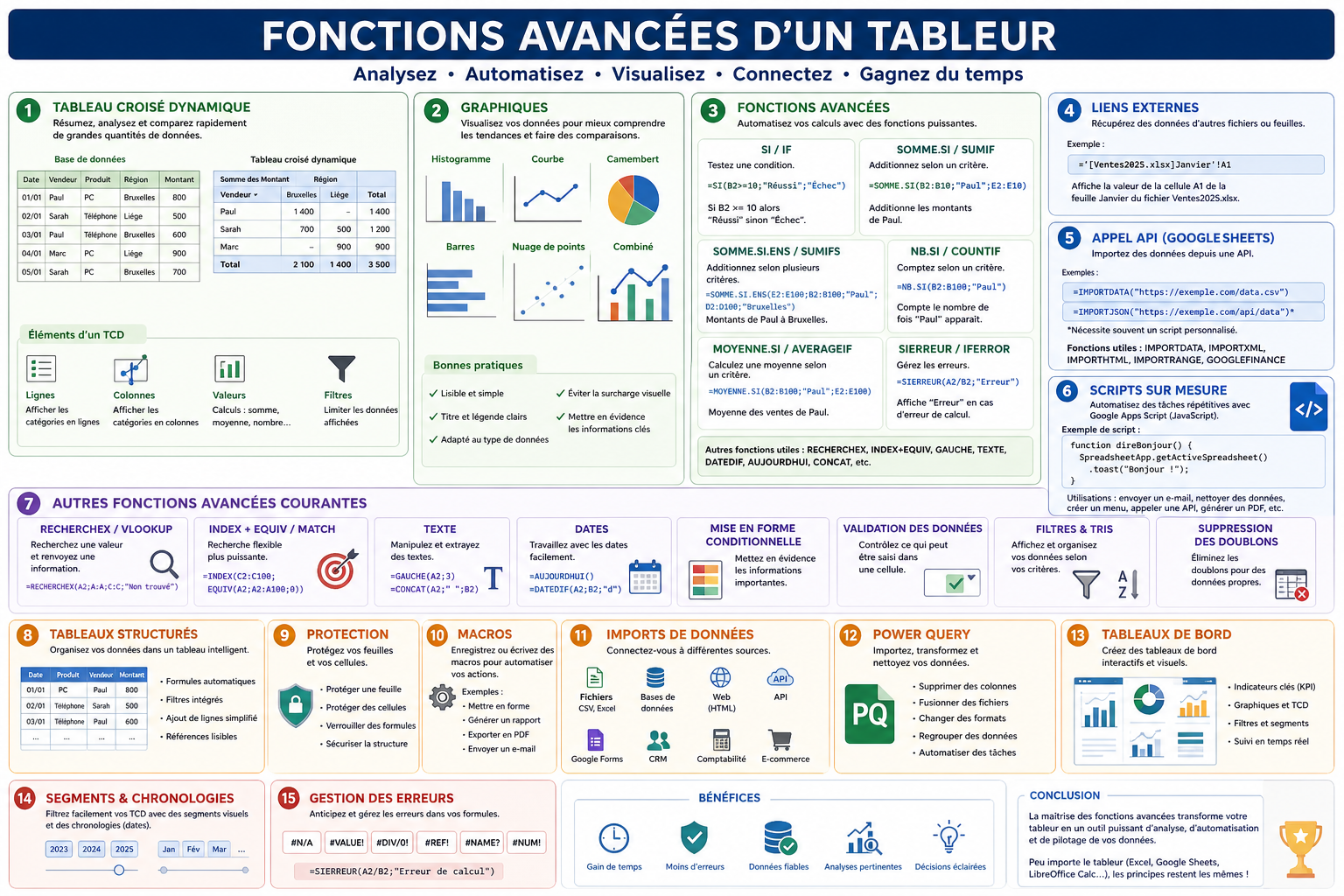
Un tableur permet de stocker, organiser, analyser et présenter des données sous forme de lignes et de colonnes. Les fonctions avancées permettent d’automatiser les calculs, de synthétiser de grandes quantités de données, de créer des graphiques, de connecter plusieurs fichiers ou encore d’utiliser des scripts et des API.
1. Tableau croisé dynamique
Définition
Un tableau croisé dynamique, souvent appelé TCD, est un outil qui permet de résumer automatiquement une grande quantité de données.
Il sert à analyser rapidement des informations selon plusieurs critères : catégories, dates, produits, régions, clients, montants, quantités, etc.
Exemple
On possède un tableau de ventes avec les colonnes suivantes :
| Date | Vendeur | Produit | Région | Montant |
|---|---|---|---|---|
| 01/01 | Paul | Ordinateur | Bruxelles | 800 |
| 02/01 | Sarah | Téléphone | Liège | 500 |
| 03/01 | Paul | Téléphone | Bruxelles | 600 |
Avec un tableau croisé dynamique, on peut répondre rapidement à des questions comme :
| Question | Analyse possible |
|---|---|
| Quel vendeur a réalisé le plus de ventes ? | Somme des montants par vendeur |
| Quelle région rapporte le plus ? | Somme des montants par région |
| Quel produit est le plus vendu ? | Nombre ou somme par produit |
| Quel est le chiffre d’affaires par mois ? | Regroupement des dates par mois |
Éléments principaux d’un TCD
Un tableau croisé dynamique est généralement composé de plusieurs zones :
| Zone | Rôle |
|---|---|
| Lignes | Catégories affichées verticalement |
| Colonnes | Catégories affichées horizontalement |
| Valeurs | Données calculées : somme, moyenne, nombre, maximum, minimum |
| Filtres | Critères permettant de limiter les résultats affichés |
Utilité
Le TCD est très utile pour :
- résumer de grandes bases de données ;
- comparer des catégories ;
- analyser des ventes, des stocks ou des dépenses ;
- créer des rapports rapides ;
- éviter de faire manuellement de nombreux calculs.
2. Graphes et graphiques
Définition
Un graphe, ou graphique, est une représentation visuelle des données. Il permet de mieux comprendre une évolution, une comparaison ou une répartition.
Types de graphiques courants
| Type de graphique | Utilisation |
|---|---|
| Histogramme | Comparer des valeurs entre catégories |
| Courbe | Montrer une évolution dans le temps |
| Camembert | Montrer une répartition en pourcentage |
| Graphique en barres | Comparer plusieurs éléments horizontalement |
| Nuage de points | Montrer une relation entre deux variables |
| Graphique combiné | Mélanger plusieurs types, par exemple colonnes + courbe |
Exemple
Si l’on veut montrer l’évolution du chiffre d’affaires sur 12 mois, un graphique en courbe est adapté.
Si l’on veut comparer les ventes de plusieurs vendeurs, un histogramme est plus clair.
Bonnes pratiques
Un bon graphique doit être :
- lisible ;
- simple ;
- correctement titré ;
- accompagné d’une légende si nécessaire ;
- adapté au type de données ;
- sans surcharge visuelle.
3. Fonctions avancées : SUMIF, IF et autres
Les fonctions permettent d’automatiser des calculs. Elles évitent de refaire les opérations manuellement.
3.1 Fonction IF / SI
Définition
La fonction IF, appelée SI en français, permet de tester une condition.
Elle répond à une logique simple :
Si une condition est vraie, alors on affiche un résultat. Sinon, on affiche un autre résultat.
Syntaxe
En anglais :
=IF(condition, value_if_true, value_if_false)En français :
=SI(condition; valeur_si_vrai; valeur_si_faux)Exemple
=SI(B2>=10;"Réussi";"Échec")Cette formule signifie :
Si la valeur en B2 est supérieure ou égale à 10, afficher “Réussi”. Sinon, afficher “Échec”.
Utilisation
La fonction SI est utilisée pour :
- vérifier une réussite ou un échec ;
- appliquer une réduction ;
- classer des données ;
- créer des conditions automatiques ;
- afficher des messages personnalisés.
3.2 Fonction SUMIF / SOMME.SI
Définition
La fonction SUMIF, appelée SOMME.SI en français, permet d’additionner des valeurs uniquement si elles respectent une condition.
Syntaxe
En anglais :
=SUMIF(range, criteria, sum_range)En français :
=SOMME.SI(plage; critère; plage_somme)Exemple
On veut calculer le total des ventes réalisées par Paul.
=SOMME.SI(B2:B10;"Paul";E2:E10)Cela signifie :
Chercher “Paul” dans la plage B2:B10, puis additionner les montants correspondants dans E2:E10.
Utilisation
La fonction SOMME.SI est utile pour :
- calculer les ventes d’un vendeur ;
- totaliser les dépenses d’une catégorie ;
- additionner les montants d’une région ;
- filtrer des résultats selon un critère.
3.3 Fonction SUMIFS / SOMME.SI.ENS
Définition
La fonction SUMIFS, appelée SOMME.SI.ENS, permet d’additionner des valeurs selon plusieurs conditions.
Exemple
=SOMME.SI.ENS(E2:E100;B2:B100;"Paul";D2:D100;"Bruxelles")Cette formule additionne les montants de Paul uniquement pour la région de Bruxelles.
3.4 Fonction COUNTIF / NB.SI
Définition
La fonction COUNTIF, appelée NB.SI, compte le nombre de cellules qui respectent une condition.
Exemple
=NB.SI(B2:B100;"Paul")Cette formule compte combien de fois le nom Paul apparaît.
3.5 Fonction AVERAGEIF / MOYENNE.SI
Définition
La fonction AVERAGEIF, appelée MOYENNE.SI, calcule une moyenne selon une condition.
Exemple
=MOYENNE.SI(B2:B100;"Paul";E2:E100)Cette formule calcule la moyenne des ventes réalisées par Paul.
4. Liens externes
Définition
Un lien externe permet de récupérer des données provenant d’un autre fichier, d’une autre feuille ou d’une source externe.
Exemple
Dans Excel, on peut lier une cellule à un autre fichier :
='[Ventes2025.xlsx]Janvier'!A1Cela signifie que la cellule affiche la valeur située dans la cellule A1 du fichier Ventes2025.xlsx, feuille Janvier.
Utilité
Les liens externes permettent de :
- centraliser des données venant de plusieurs fichiers ;
- éviter les doubles encodages ;
- créer des tableaux de bord ;
- mettre à jour automatiquement certaines informations ;
- connecter plusieurs services ou documents.
Risques
Les liens externes peuvent poser problème si :
- le fichier source est déplacé ;
- le fichier source est supprimé ;
- le nom du fichier change ;
- les droits d’accès sont insuffisants ;
- les données ne sont pas mises à jour correctement.
5. Appel API dans Google Sheets
Définition
Une API, ou interface de programmation, permet à un tableur de communiquer avec un autre service en ligne.
Dans Google Sheets, il est possible d’appeler une API pour récupérer automatiquement des données externes : météo, taux de change, prix de produits, données financières, informations d’entreprise, etc.
Exemple d’utilisation
On peut utiliser une fonction comme :
=IMPORTDATA("https://exemple.com/api/data")Ou :
=IMPORTJSON("https://exemple.com/api/data")Cependant, IMPORTJSON n’est pas une fonction native de Google Sheets. Elle nécessite souvent un script personnalisé.
Fonctions Google Sheets utiles
| Fonction | Rôle |
|---|---|
| IMPORTDATA | Importe des données CSV ou TSV |
| IMPORTXML | Importe des données depuis du HTML ou XML |
| IMPORTHTML | Importe des tableaux ou listes depuis une page web |
| IMPORTRANGE | Importe des données depuis une autre feuille Google Sheets |
| GOOGLEFINANCE | Récupère certaines données financières |
Utilité des API
Les appels API permettent de :
- automatiser l’import de données ;
- connecter Google Sheets à des services externes ;
- mettre à jour les informations en temps réel ou presque ;
- créer des tableaux de bord dynamiques ;
- éviter les exports manuels.
Limites
Les API peuvent nécessiter :
- une clé d’accès ;
- une authentification ;
- une limite de requêtes ;
- un script personnalisé ;
- une bonne compréhension du format JSON ou CSV.
6. Création de scripts sur mesure
Définition
Un script est un petit programme permettant d’automatiser des tâches dans un tableur.
Dans Google Sheets, on utilise généralement Google Apps Script, basé sur JavaScript.
Dans Excel, on peut utiliser VBA ou Office Scripts.
Exemples d’automatisation
Un script peut servir à :
- envoyer un email automatiquement ;
- nettoyer des données ;
- créer un bouton d’action ;
- importer des données depuis une API ;
- générer un rapport PDF ;
- copier des données d’une feuille à une autre ;
- vérifier des erreurs ;
- créer des menus personnalisés ;
- automatiser une mise en forme.
Exemple simple en Google Apps Script
function direBonjour() {
  SpreadsheetApp.getActiveSpreadsheet().toast("Bonjour !");
}
Ce script affiche un message dans Google Sheets.
Avantages
Les scripts permettent de :
- gagner du temps ;
- réduire les erreurs humaines ;
- automatiser des processus répétitifs ;
- personnaliser le fonctionnement du tableur ;
- connecter le tableur à d’autres outils.
Inconvénients
Ils demandent :
- des connaissances en programmation ;
- des tests réguliers ;
- une gestion des erreurs ;
- une attention à la sécurité des données.
7. Autres fonctions avancées généralement utilisées
7.1 Recherche verticale : VLOOKUP / RECHERCHEV
Définition
La fonction RECHERCHEV permet de chercher une valeur dans la première colonne d’un tableau et de récupérer une information située sur la même ligne.
Exemple
=RECHERCHEV(A2;Produits!A:D;3;FAUX)Cette formule cherche la valeur de A2 dans la feuille Produits et renvoie la valeur de la 3e colonne.
Limite
RECHERCHEV cherche uniquement de gauche à droite. Elle est aujourd’hui souvent remplacée par XLOOKUP.
7.2 XLOOKUP / RECHERCHEX
Définition
La fonction RECHERCHEX est une version plus moderne et plus flexible de RECHERCHEV.
Exemple
=RECHERCHEX(A2;Produits!A:A;Produits!C:C;"Non trouvé")Elle cherche A2 dans la colonne A et renvoie la valeur correspondante dans la colonne C.
Avantages
- recherche vers la gauche ou vers la droite ;
- gestion plus simple des erreurs ;
- formule plus lisible ;
- plus flexible que RECHERCHEV.
7.3 INDEX + MATCH / INDEX + EQUIV
Définition
La combinaison INDEX + EQUIV permet de rechercher une donnée de manière flexible.
Exemple
=INDEX(C2:C100;EQUIV(A2;A2:A100;0))Cette formule cherche une valeur dans une colonne et renvoie la valeur correspondante dans une autre colonne.
7.4 Fonctions de texte
Les fonctions de texte servent à nettoyer, modifier ou extraire des informations dans des cellules.
| Fonction | Rôle |
|---|---|
| GAUCHE | Extraire les premiers caractères |
| DROITE | Extraire les derniers caractères |
| STXT | Extraire une partie du texte |
| NBCAR | Compter le nombre de caractères |
| SUPPRESPACE | Supprimer les espaces inutiles |
| CONCAT | Fusionner plusieurs textes |
| TEXTE | Transformer une valeur en texte formaté |
Exemple
=CONCAT(A2;" ";B2)Cette formule assemble le contenu de A2 et B2 avec un espace entre les deux.
7.5 Fonctions de dates
Les fonctions de dates permettent de manipuler des jours, mois, années et délais.
| Fonction | Rôle |
|---|---|
| AUJOURDHUI | Affiche la date du jour |
| MAINTENANT | Affiche la date et l’heure |
| JOUR | Extrait le jour |
| MOIS | Extrait le mois |
| ANNEE | Extrait l’année |
| DATEDIF | Calcule une différence entre deux dates |
| FIN.MOIS | Renvoie la fin d’un mois |
Exemple
=AUJOURDHUI()Affiche automatiquement la date actuelle.
7.6 Mise en forme conditionnelle
Définition
La mise en forme conditionnelle permet de modifier automatiquement l’apparence d’une cellule selon une condition.
Exemple
- afficher en rouge les montants négatifs ;
- colorer les notes inférieures à 10 ;
- mettre en vert les objectifs atteints ;
- surligner les doublons.
Utilité
Elle permet de repérer visuellement les informations importantes ou les anomalies.
7.7 Validation des données
Définition
La validation des données permet de contrôler ce qu’un utilisateur peut encoder dans une cellule.
Exemples
On peut imposer :
- une liste déroulante ;
- un nombre entre deux valeurs ;
- une date précise ;
- un texte d’une certaine longueur ;
- une valeur obligatoire.
Utilité
Elle limite les erreurs d’encodage et rend le fichier plus fiable.
7.8 Filtres avancés
Les filtres permettent d’afficher uniquement certaines lignes selon des critères.
Exemple
Dans une base de clients, on peut filtrer :
- uniquement les clients de Bruxelles ;
- uniquement les ventes supérieures à 1 000 € ;
- uniquement les factures non payées ;
- uniquement les commandes du mois en cours.
7.9 Tri avancé
Le tri avancé permet d’organiser les données selon plusieurs critères.
Exemple
Trier une liste :
- par région ;
- puis par vendeur ;
- puis par chiffre d’affaires décroissant.
7.10 Suppression des doublons
Les tableurs permettent de détecter ou supprimer les valeurs en double.
Exemple
Dans une liste d’emails clients, la suppression des doublons évite d’envoyer plusieurs fois le même message à la même personne.
8. Tableaux structurés
Définition
Un tableau structuré est une plage de données transformée en tableau intelligent.
Dans Excel, on peut utiliser l’outil “Mettre sous forme de tableau”.
Avantages
- les formules se recopient automatiquement ;
- les filtres sont intégrés ;
- les nouvelles lignes sont prises en compte ;
- les références deviennent plus lisibles ;
- les graphiques et TCD peuvent se mettre à jour plus facilement.
9. Protection des feuilles et cellules
Définition
La protection permet d’empêcher certaines modifications dans un fichier.
Utilité
On peut protéger :
- une feuille entière ;
- certaines cellules seulement ;
- les formules ;
- la structure du classeur ;
- les données sensibles.
Cela évite les suppressions accidentelles et les erreurs de manipulation.
10. Macros
Définition
Une macro est un enregistrement ou un script qui permet d’automatiser une suite d’actions.
Exemple
Une macro peut :
- mettre en forme un tableau ;
- générer un rapport ;
- filtrer des données ;
- exporter une feuille en PDF ;
- envoyer des emails ;
- copier des données vers une autre feuille.
Différence entre macro et script
| Élément | Macro | Script |
|---|---|---|
| Niveau | Souvent plus simple | Plus personnalisable |
| Création | Peut être enregistrée automatiquement | Doit souvent être codée |
| Utilisation | Automatiser des actions répétitives | Créer une logique plus complexe |
11. Connecteurs et imports de données
Les tableurs modernes peuvent importer des données depuis différentes sources :
- fichiers CSV ;
- bases de données ;
- pages web ;
- API ;
- Google Forms ;
- CRM ;
- logiciels comptables ;
- outils marketing ;
- plateformes e-commerce.
Dans Excel, on utilise souvent Power Query pour importer, transformer et nettoyer les données.
12. Power Query
Définition
Power Query est un outil avancé d’Excel permettant d’importer, nettoyer, transformer et combiner des données.
Utilité
Power Query permet de :
- supprimer des colonnes inutiles ;
- fusionner plusieurs fichiers ;
- nettoyer des données ;
- changer les formats ;
- regrouper des informations ;
- automatiser des transformations.
C’est très utile pour les rapports réguliers.
13. Tableaux de bord
Définition
Un tableau de bord est une page de synthèse qui présente les indicateurs importants sous forme claire et visuelle.
Il peut contenir :
- des graphiques ;
- des tableaux croisés dynamiques ;
- des indicateurs clés ;
- des filtres ;
- des segments ;
- des cartes de score ;
- des alertes visuelles.
Exemple d’indicateurs
Pour une entreprise, un tableau de bord peut afficher :
- chiffre d’affaires ;
- marge ;
- nombre de clients ;
- ventes par région ;
- évolution mensuelle ;
- produits les plus vendus ;
- factures impayées.
14. Segments et chronologies
Définition
Les segments sont des boutons de filtre visuels utilisés avec les tableaux croisés dynamiques.
La chronologie permet de filtrer des données selon une période : année, trimestre, mois ou jour.
Utilité
Ils rendent les tableaux de bord plus interactifs.
15. Gestion des erreurs
Les fonctions avancées peuvent parfois produire des erreurs.
Erreurs fréquentes
| Erreur | Signification |
|---|---|
| #N/A | Valeur non trouvée |
| #VALUE! | Type de donnée incorrect |
| #DIV/0! | Division par zéro |
| #REF! | Référence invalide |
| #NAME? | Nom de fonction inconnu |
| #NUM! | Problème numérique |
Fonction IFERROR / SIERREUR
La fonction SIERREUR permet d’afficher un message personnalisé en cas d’erreur.
=SIERREUR(A2/B2;"Erreur de calcul")Conclusion
Les fonctions avancées d’un tableur permettent de transformer un simple fichier de données en un véritable outil d’analyse, de gestion et d’automatisation.
Les fonctionnalités les plus importantes sont :
| Fonctionnalité | Utilité principale |
|---|---|
| Tableau croisé dynamique | Résumer et analyser des données |
| Graphiques | Visualiser les résultats |
| Fonctions conditionnelles | Automatiser des calculs selon des critères |
| Liens externes | Connecter plusieurs fichiers |
| Appels API | Importer des données externes |
| Scripts | Automatiser des tâches personnalisées |
| Mise en forme conditionnelle | Repérer rapidement les informations importantes |
| Validation des données | Réduire les erreurs |
| Power Query | Nettoyer et transformer les données |
| Tableaux de bord | Présenter les indicateurs clés |
La maîtrise de ces outils permet de gagner du temps, d’améliorer la fiabilité des données et de produire des analyses professionnelles.