Catégorie : Uncategorized
-
La gestion des fichier

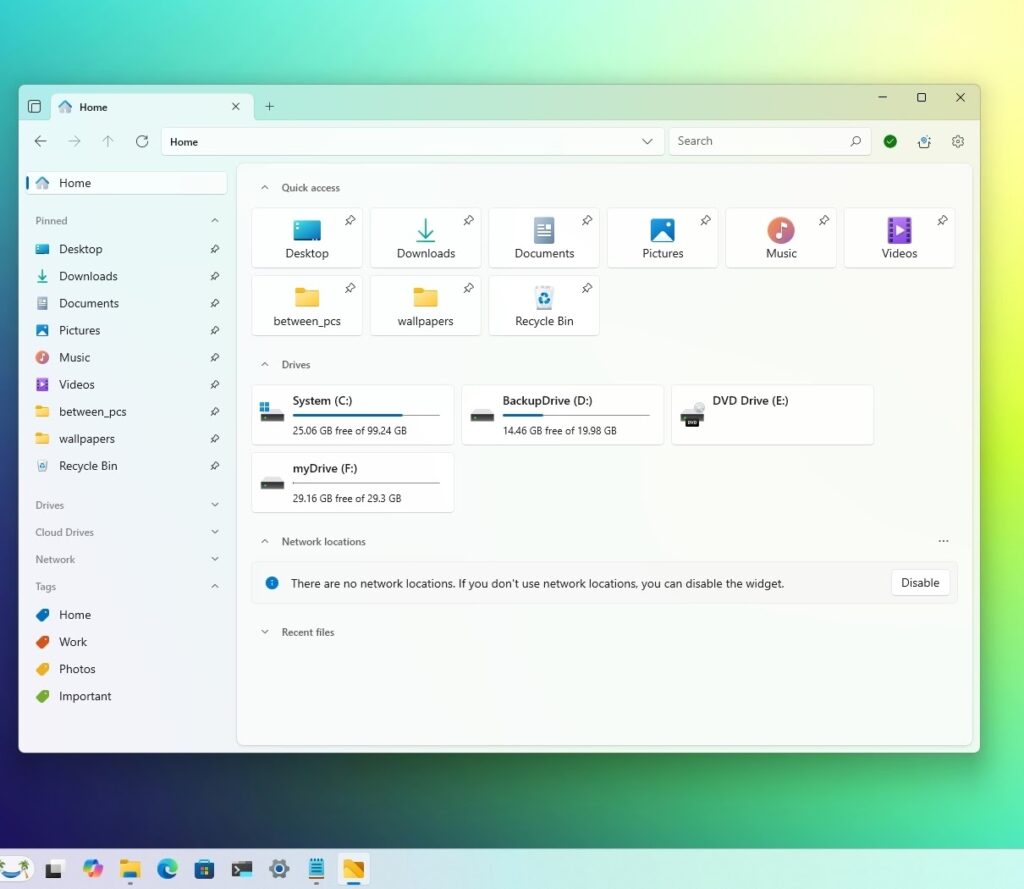
Créer un dossier
Savoir organiser son espace de travail en créant des dossiers.
Un dossier sert à ranger des fichiers (documents, images, musiques…). C’est comme un classeur dans lequel on met des feuilles.
🧾 Comment faire (Windows)Aller sur le Bureau ou dans Explorateur de fichiers.
Faire clic droit → Nouveau → Dossier.
Taper un nom pour le dossier.
Appuyer sur Entrée.
Ouvrir, fermer et rechercher un dossier ou fichier
Savoir retrouver rapidement un fichier ou un dossier.Un dossier sert à ranger des fichiers (documents, images, musiques…). C’est comme un classeur dans lequel on met des feuilles.
L’ordinateur range tout dans une arborescence (comme un arbre avec des branches).
🧾 MéthodeOuvrir : double-clic sur le dossier.
Fermer : cliquer sur la croix ❌ en haut à droite de la fenêtre.Rechercher un fichier :
Ouvrir l’Explorateur de fichiers.
Dans la zone Rechercher, taper :
le nom du fichier,
ou une extension (ex. .docx, .jpg),
ou un mot-clé.
Enregistrer un fichier
Savoir sauvegarder un travail pour pouvoir le retrouver.
Un dossier sert à ranger des fichiers (documents, images, musiques…). C’est comme un classeur dans lequel on met des feuilles.
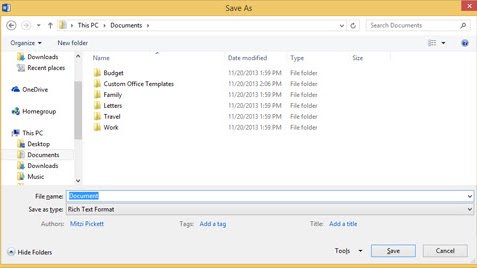
🧾 MéthodeDans un logiciel (Word, LibreOffice, Paint…), cliquer sur Fichier → Enregistrer sous…
Choisir le dossier où stocker le fichier.
Donner un nom clair au fichier.
Cliquer sur Enregistrer.
Nommer ou renommer un dossier/fichier
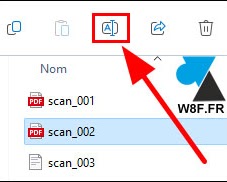
Comprendre comment organiser et modifier les noms.
Un dossier sert à ranger des fichiers (documents, images, musiques…). C’est comme un classeur dans lequel on met des feuilles.
L’ordinateur range tout dans une arborescence (comme un arbre avec des branches).
🧾 Méthode
Renommer :
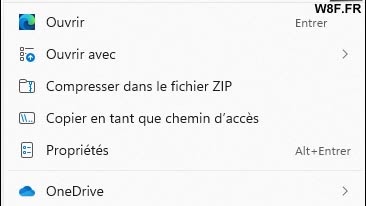
Clic droit → Renommer.
Taper le nouveau nom.
Entrée.
⚠️ Règles
Pas de caractères interdits : / \ : * ? » < > |
Utiliser des noms clairs : Cours_Maths, Devoir_1, Photo_2025 …
Deplacer, copier, coller
Savoir ranger ou dupliquer des fichiers.
🧠 Copier = dupliquer.Déplacer = changer d’endroit (le fichier sort d’un dossier et va dans un autre).
🧾 MéthodeCopier : clic droit → Copier.
Coller : dans un autre dossier → clic droit → Coller.Déplacer :
Clic droit → Couper → Coller.
ouGlisser-déposer avec la souris.
Lorem ipsum dolor sit amet, consectetur adipiscing elit. Ut elit tellus, luctus nec ullamcorper mattis, pulvinar dapibus leo.
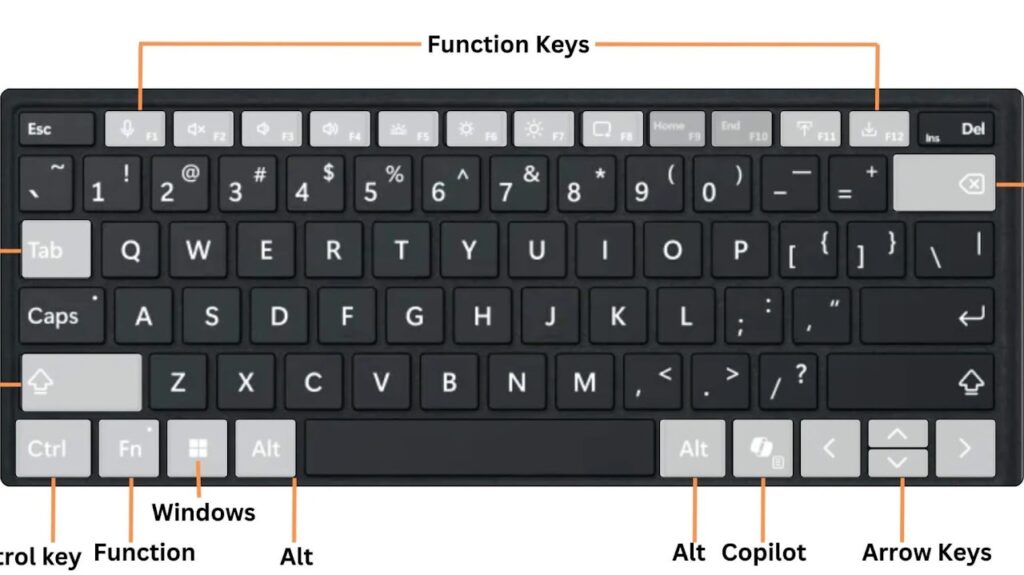
Utiliser un clavier
Savoir taper correctement du texte et utiliser les touches principales.
🧠 Notions
Minuscules : normal.
Majuscules : touche Maj (Shift) + lettre.
VERR. MAJ : tout en majuscules.
Accents : é è à ç œ …
AltGr : caractères spéciaux (@ # { } [ ] \ …).
Raccourcis utiles :
Ctrl + C = copier
Ctrl + V = coller
Ctrl + X = couper
Ctrl + Z = annuler
Ctrl + S = enregistrer
Ctrl + A = tout sélectionner
Lorem ipsum dolor sit amet, consectetur adipiscing elit. Ut elit tellus, luctus nec ullamcorper mattis, pulvinar dapibus leo.
Utiliser la souris : déplacements et sélection
Maîtriser les actions de base : déplacer le pointeur, sélectionner, cliquer
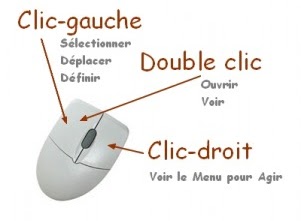
🧾 RappelsCliquer = presser le bouton gauche une fois.
Double-clic = ouvrir un fichier/dossier.
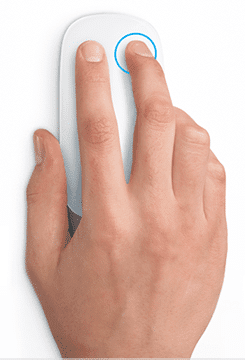
Clic droit = ouvrir un menu (options).
Glisser-déposer = sélectionner + maintenir + déplacer
Sélectionner du texte :
Cliquer au début → maintenir → glisser jusqu’à la fin → relâcher.
Bien utiliser les boutons gauche et droit de la souris
Comprendre la différence d’usage.
🧠Bouton gauche : action principale (ouvrir, sélectionner, cliquer).
Bouton droit : afficher un menu contextuel (renommer, copier, propriétés…).
Ouvrir une session sur le réseau de l’école
Savoir se connecter à son espace personnel.
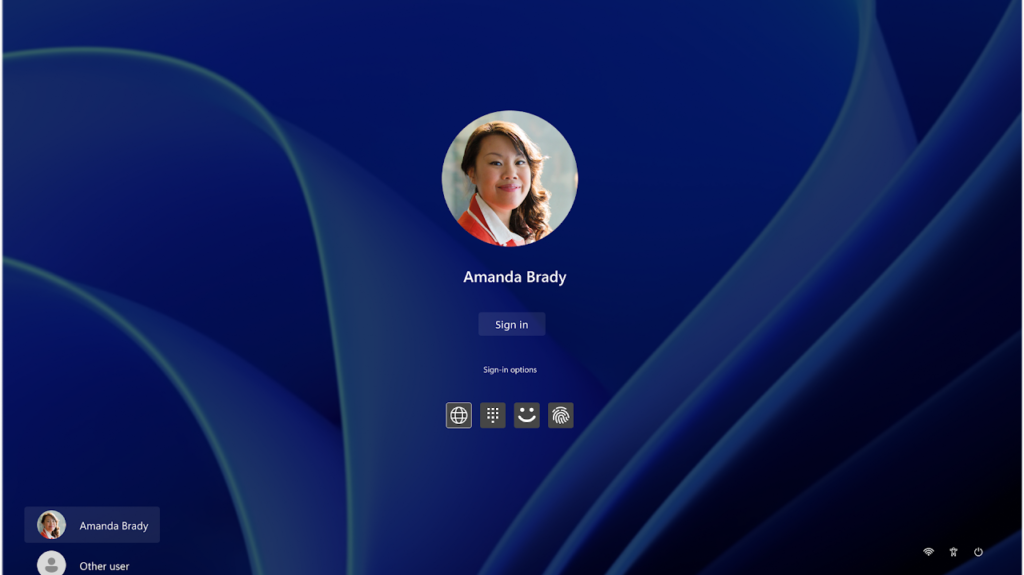
🧾 Méthode généraleAllumer l’ordinateur.
Arriver sur l’écran de connexion.
Taper son nom d’utilisateur (souvent : p.nom@arfd.be ).
Taper son mot de passe.
Valider avec Entrée.
-
Les connecteurs
Pour se repérer dans cette multitude de connecteurs, imaginez que votre ordinateur est un grand aéroport international. Chaque type de connecteur est une porte d’embarquement spécifique : certains sont réservés aux vols ultra-rapides pour l’image et le son (HDMI, DisplayPort), d’autres sont les portes d’accès universelles (USB, Thunderbolt) qui peuvent gérer des passagers, des bagages, et même de l’électricité, tandis que d’autres portes (VGA, PS/2) sont historiques et ne sont utilisées que par les avions très anciens
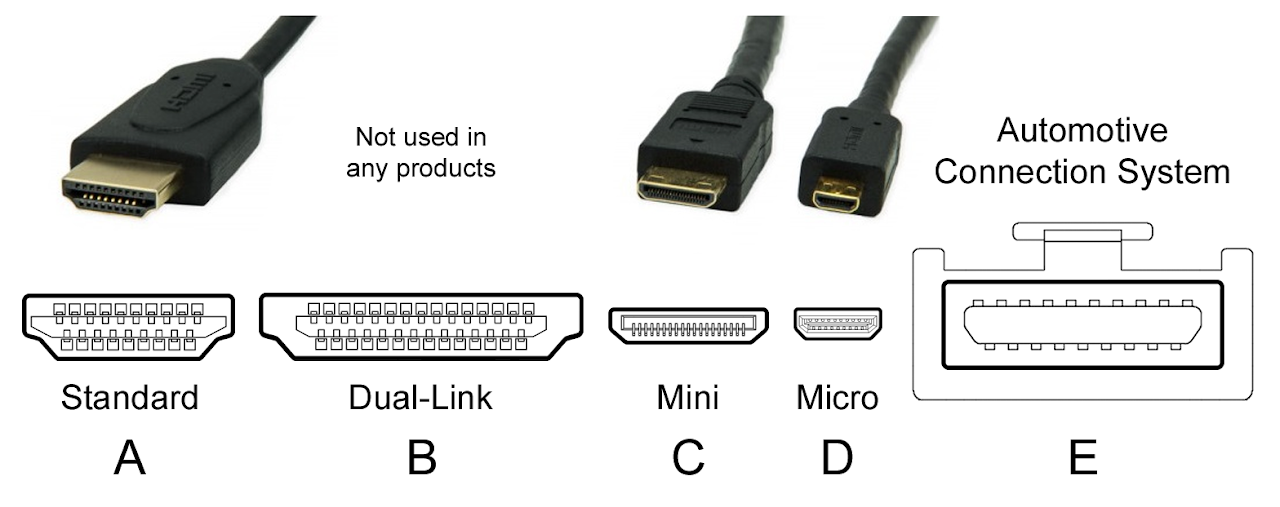
HDMI (High Definition Multimedia Interface)
C’est un connecteur numérique largement présent sur les moniteurs grand public, capable de transporter à la fois l’audio et la vidéo.
◦ HDMI 1.4/1.4a : Très répandu, il autorise la 4K (4096×2160) à 24 images par seconde (24 Hz).
◦ HDMI 2.0 : Améliore les performances, supporte la 4K à 60 Hz et introduit le HDR (High Dynamic Range).
◦ HDMI 2.1 : Propose un débit encore plus rapide et est compatible avec les consoles de nouvelle génération
DisplayPort (DP)
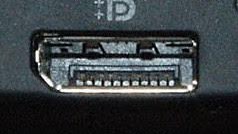
C’est un connecteur numérique récent, réputé plus performant que le DVI. Il transporte l’audio et la vidéo, et prend en charge les espaces colorimétriques YUV et RGB.
◦ DisplayPort 1.4 : Prend en charge la définition 4K à 120 im/s et même le 8K à 30 im/s, améliore la compression et introduit le support du HDR.
◦ Mini DP (Mini DisplayPort) : C’est une version miniaturisée du DisplayPort standard. Il peut être utilisé pour brancher jusqu’à 6 écrans via la technologie Eyefinity
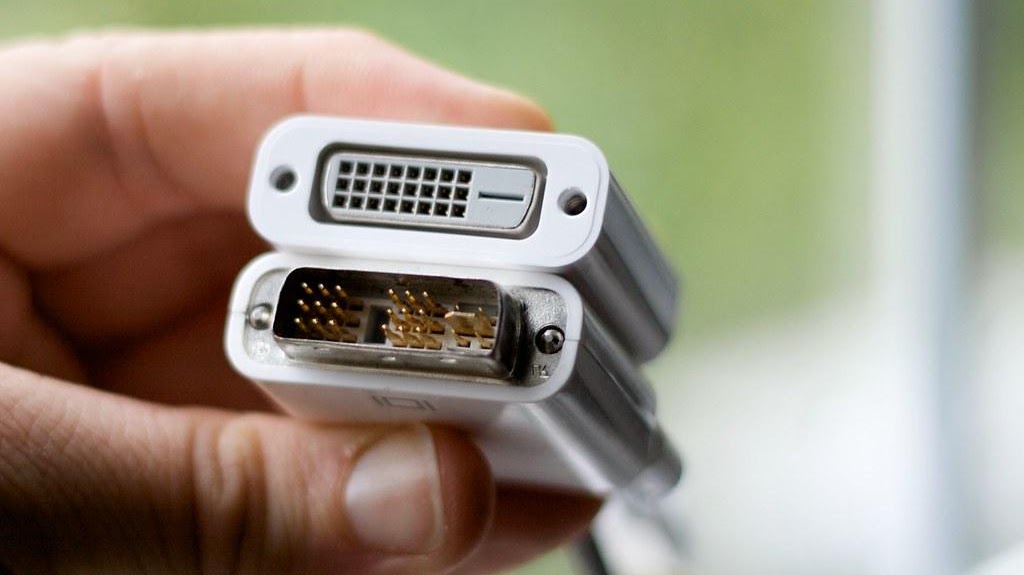
DVI (Digital Video Interface)
Une norme d’interface vidéo offrant une très haute qualité visuelle sur les écrans numériques. Il est presque toujours de type DVI-D sur les écrans PC.
◦ DVI-D (Digital) : Transmet uniquement un signal numérique. Il peut être single link ou dual link, ce dernier permettant des résolutions supérieures au Full HD et la 3D.
◦ DVI-A (Analog) : Ne transmet qu’un signal analogique, essentiellement un port VGA déguisé.
◦ DVI-I (Integrated) : Le plus courant, il peut véhiculer un signal numérique ou analogique (un seul à la fois).
◦ mini-DVI : Utilisé sur les MAC pour des raisons de gain de place.
◦ ADC (Apple Display Connector) : Un DVI relooké pour MAC
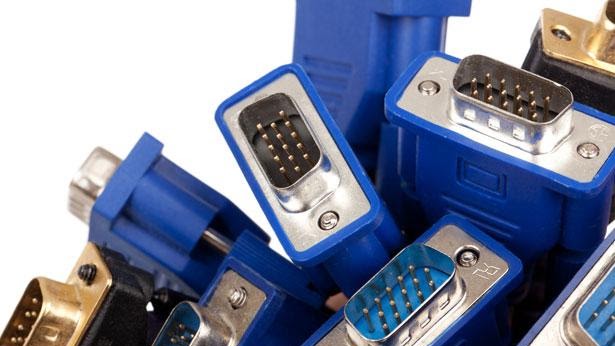
DVI (Digital Video Interface)
C’est l’ancêtre analogique du DVI. C’était la connexion la plus utilisée pour les moniteurs externes, bien que de moins bonne qualité que le DVI. Aussi connu sous le nom de D-SUB 15 broches.◦ mini-VGA : Utilisé sur les MAC, il peut véhiculer un signal S-vidéo ou composite.
Autres
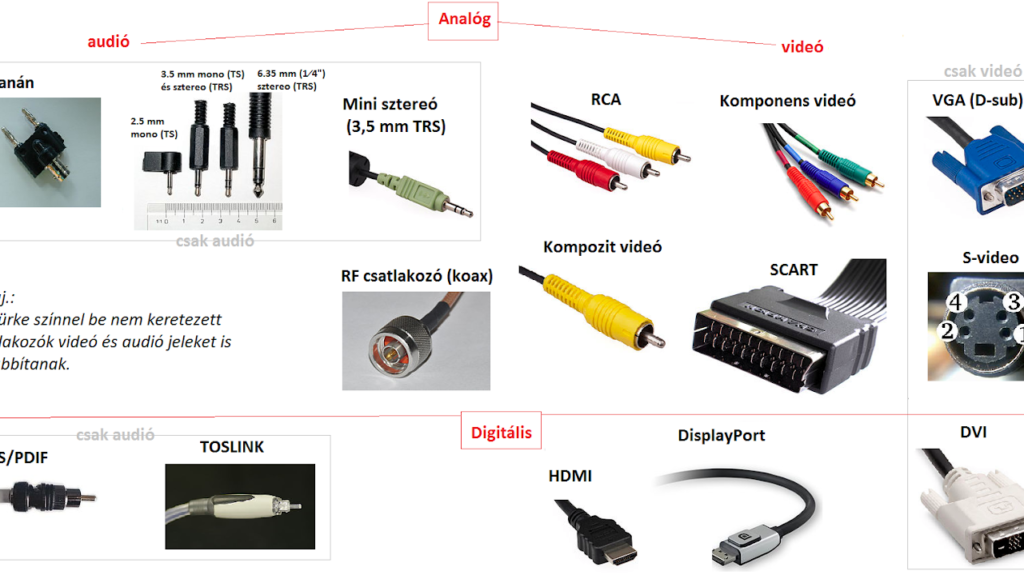
RCA / YUV (ou YcbCr alias Composantes) : Des connecteurs vidéo analogiques. Les fiches RCA (Cinch) sont très utilisées pour les signaux audio et vidéo. Une entrée/sortie composite utilise généralement 3 prises RCA.
• S-Video (Separate Video) : Transporte les données vidéo sous forme de deux signaux distincts (luminance et chrominance). Aussi connu sous le nom de Y/C ou DIN 4 broches.
• Péritel (SCART) : Connecteur largement utilisé pour la télévision et le matériel home cinéma, véhiculant des signaux audio et vidéo analogiques.
• Connexion vidéo sans fil : Fondée sur la technique de communication radio Ultra Wide Band (UWB) et nécessitant un port USB 3.0 libre.
• MHL (Mobile High Definition Link) : Permet de brancher un téléphone portable sur le moniteur pour profiter de l’interface ou des vidéos sur grand écran, le signal audio/vidéo empruntant le port micro USB
II. Connecteurs de Données et Multifonctions
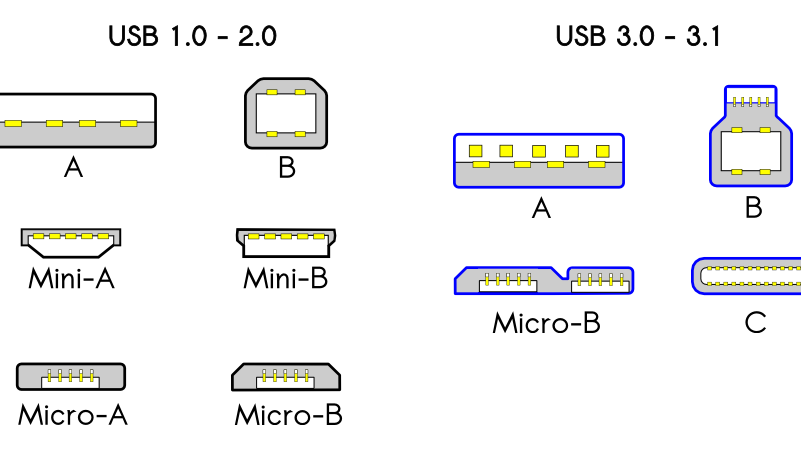
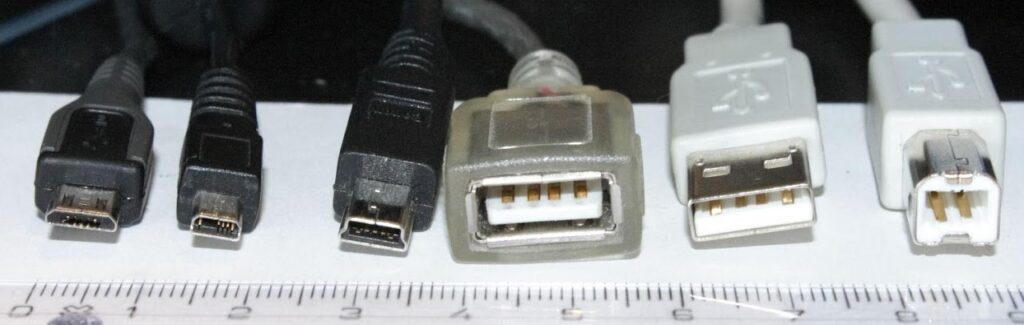
USB
Un connecteur universel permettant de brancher presque tout (clavier, souris, imprimante, disques durs externes, clés USB, etc.).
◦ USB type A : Le plus courant.
◦ USB type B : Souvent présent sur les imprimantes et scanners.
◦ mini USB : Souvent présent sur les baladeurs et appareils photos.
◦ USB C : Réversible, il transmet le signal vidéo et l’alimentation électrique, et est voué à être utilisé par un maximum d’appareils.
◦ Les versions USB sont différenciées par leur couleur sur les anciens ports : Noir (USB 1), Blanc (USB 2), Bleu (USB 3, 3.2).
Thunderbolt
Généralement l’apanage des ordinateurs Apple. Il peut transférer l’image, le son et les données.
◦ Thunderbolt 1 et 2 : Utilisent le format Mini DisplayPort.
◦ Thunderbolt 3 et 4 : Utilisent le format USB C.
 III. Connecteurs Réseau et Téléphonie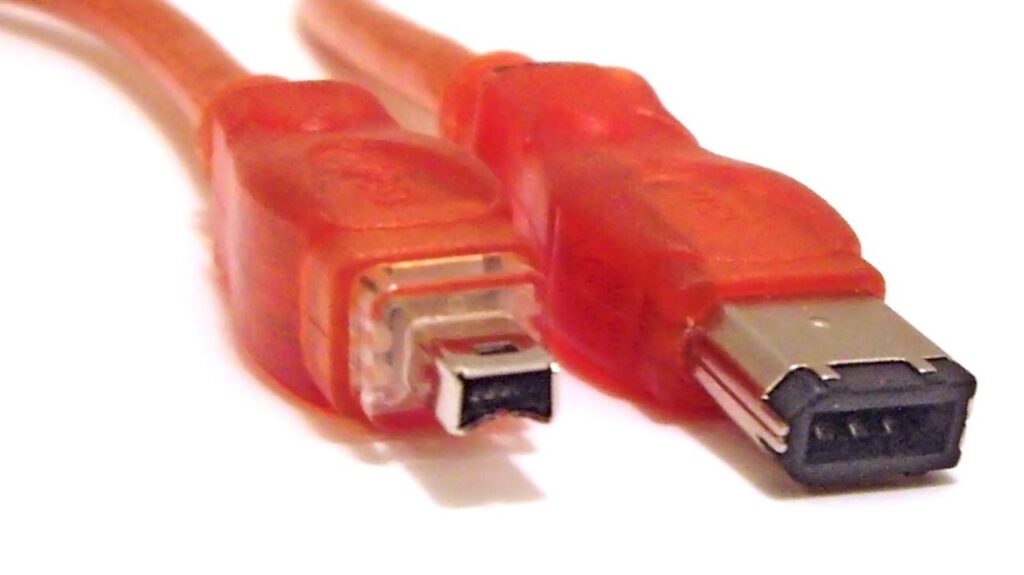
Autres
Firewire (IEEE 1394) : Connu également sous les noms de i.LINK (Sony) et Lynx (Texas Instruments). Il a été conçu pour le transfert de données à grande vitesse, notamment pour les caméras DV et les unités de stockage. Il existe des connecteurs 4 broches et 6 broches.
• eSATA et eSATAp (eSATA+) : Le « SATA externe » a été développé pour le stockage externe, offrant plus de performances que l’USB 2.0. Le port eSATAp fournit de l’énergie en plus du transfert de données.
• PCMCIA (Personal Computer Memory Card International Association) : Présent sur les ordinateurs portables, il accueille des cartes d’extension (WiFi, Ethernet, etc.).
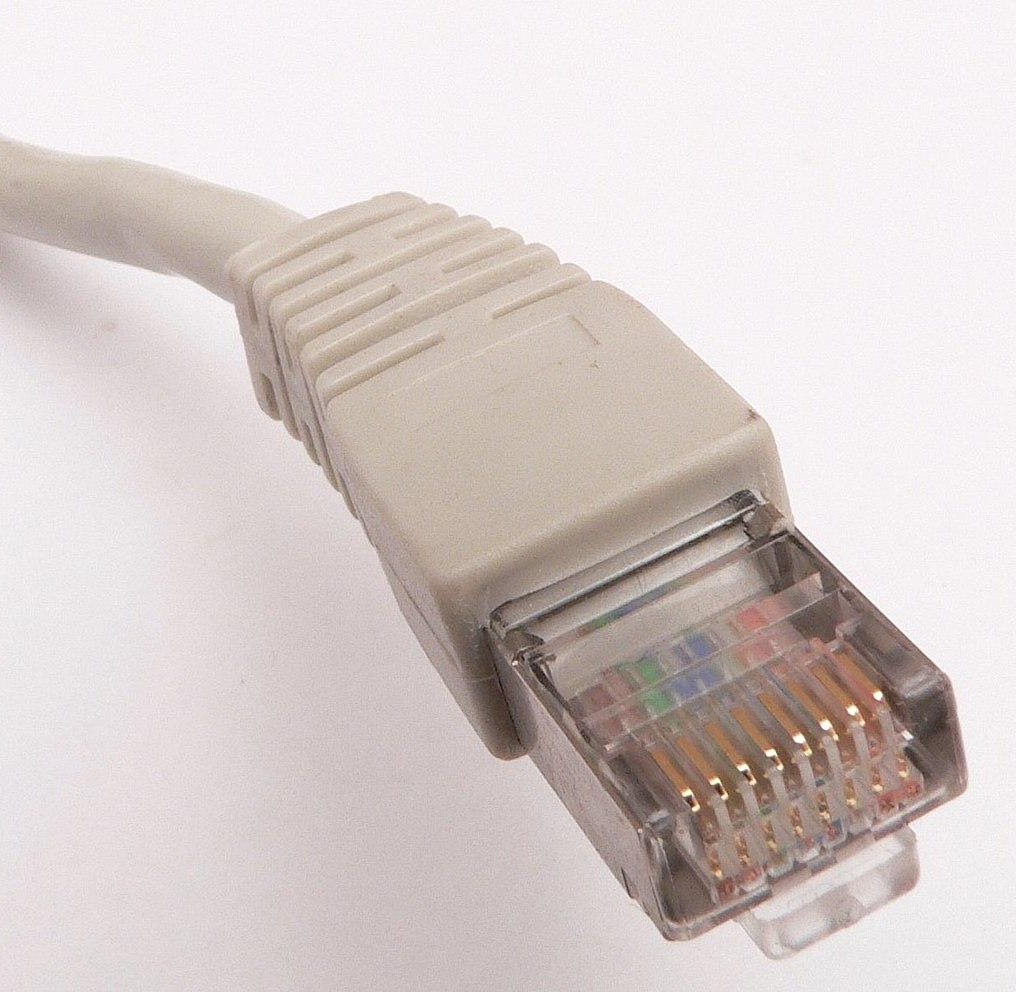
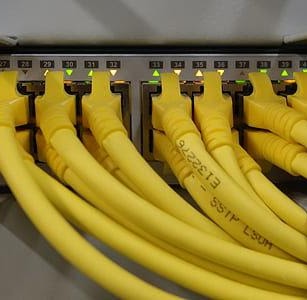
Ethernet (RJ45)
Protocole qui donne son nom au connecteur (Registered Jack 45). Il permet de relier les réseaux Ethernet et de connecter des modems. Un moniteur peut parfois intégrer un port RJ45 pour relayer l’accès réseau, jouant le rôle de station d’accue
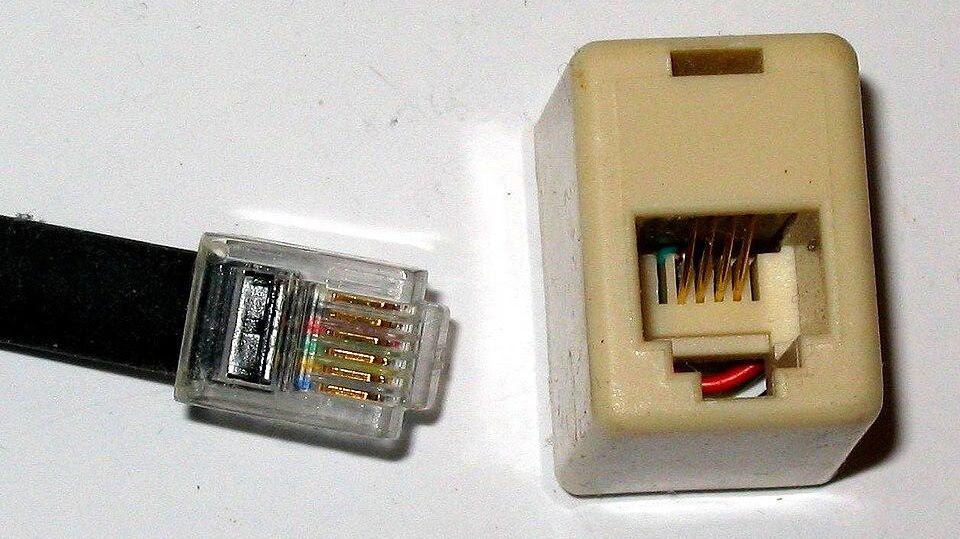
RJ11
Connecteur utilisé en téléphonie fixe, dédié aux applications vocales ou réseaux informatiques
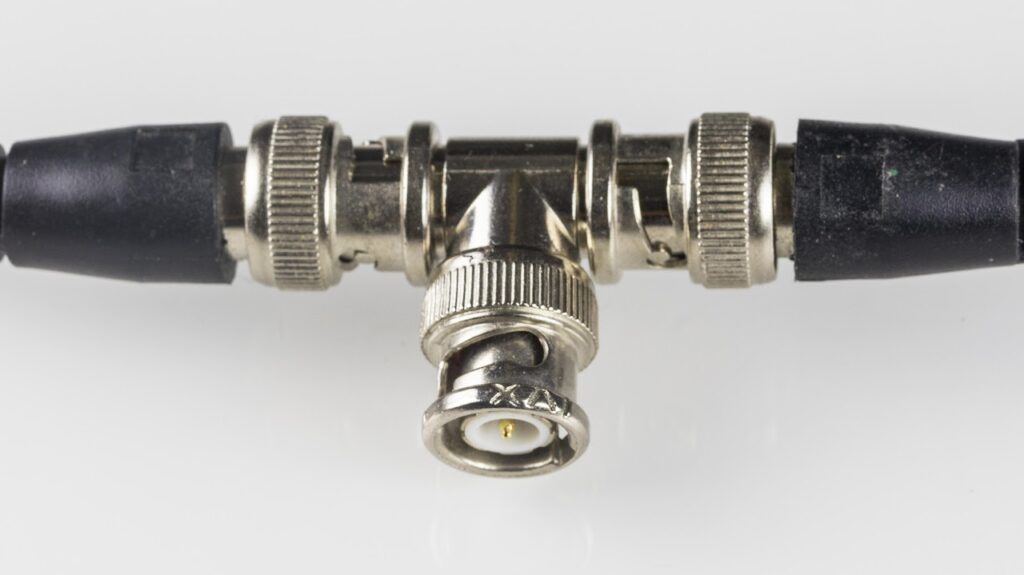
BNC (Bayonet Neill-Concelman)
Terminaison pour câble coaxial, utilisé pour le réseau et les écrans
IV. Connecteurs Audio
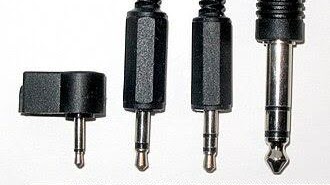
Jack (audio jack)
Désigne une prise audio. Il en existe plusieurs variétés, nommées en fonction du diamètre :
◦ Jack 3,5 mm (le plus courant, pour casque ou haut-parleurs).
◦ Jack 6,3 mm.
◦ Jack 2,5 mm.
◦ Prise audio universelle (UAJ) : Peut être TS (son mono), TRS (son stéréo), ou TRRS (son stéréo et microphone).
◦ Entrée audio au format mini-jack pour alimenter les haut-parleurs intégrés des moniteurs
Ligne analogiques
Différentes couleurs pour différentes fonctions audio:
◦ Rose : Entrée audio mono ou stéréo – Microphone.
◦ Bleu clair : Entrée audio.
◦ Vert citron : Sortie audio principale (enceintes avant ou casque).
◦ Noir : Sortie audio pour enceintes arrière à son surround.
◦ Argent : Sortie audio pour haut-parleurs latéraux.
◦ Orange : Sortie audio pour enceinte centrale et caisson de basses
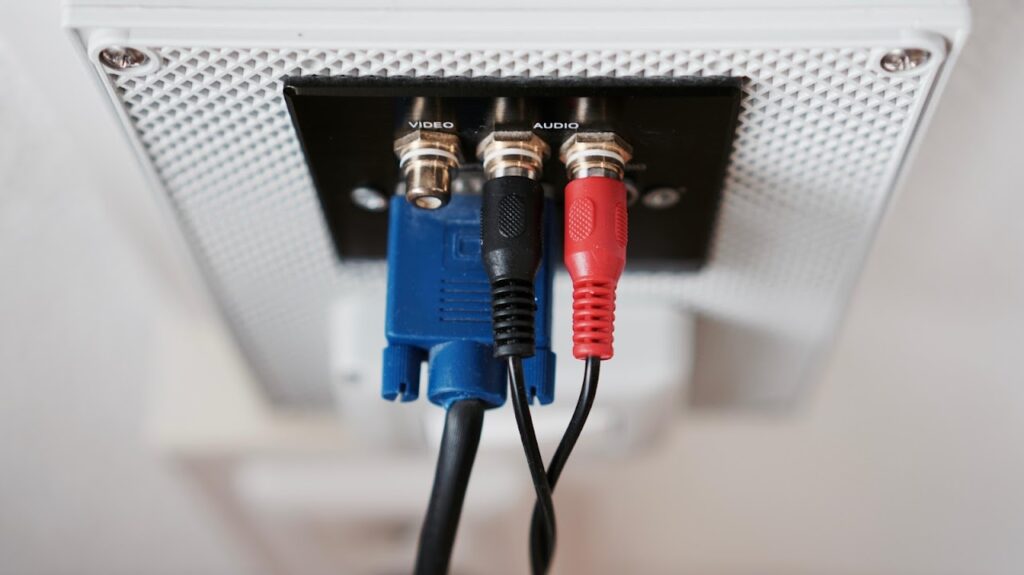
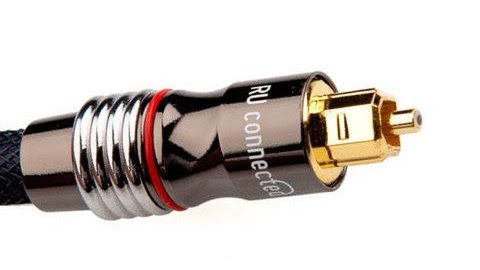
Toslink (TOShiba-LINK)
Connecteur pour une transmission audio par fibre optique, souvent trouvé sur les chaînes hifi et media centers
V. Connecteurs Anciens ou Obsolètes
Connecteurs Anciens ou Obsolètes
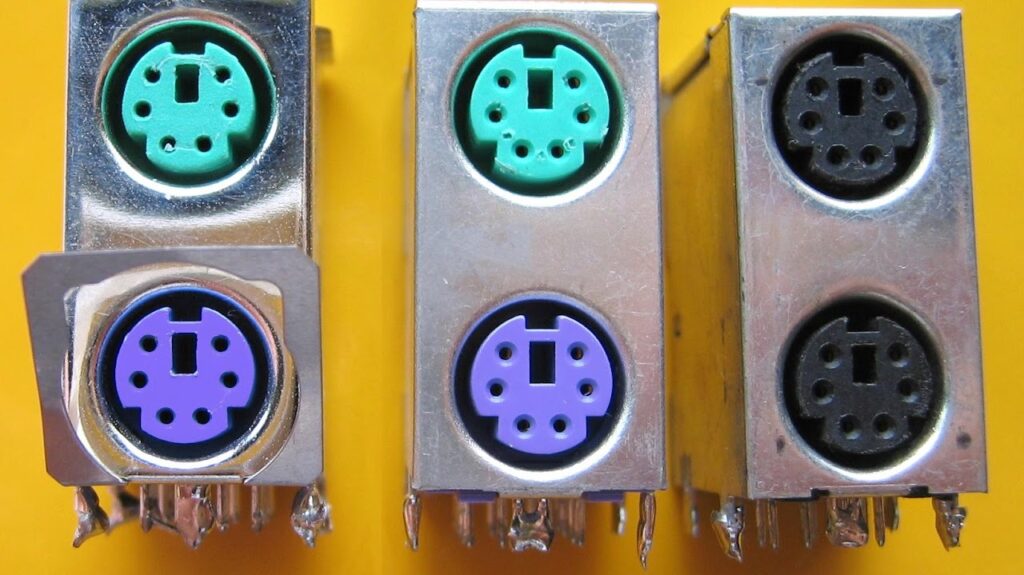
Ces ports facilitaient le flux d’informations dans les PC plus anciens et ont souvent été remplacés par l’USB et les connexions sans fil.
• PS/2 (Personal System/2) : Abandonné au profit de l’USB.
◦ PS2 vert : Utilisé pour la souris.
◦ PS2 violet : Utilisé pour le clavier.
• Port Parallèle (DB25, LPT) : Utilisé pour connecter des imprimantes et des numériseurs. Remplacé par l’USB.
• Port Série (DE-9, RS-232, V24) : Utilisé pour les modems 56k et divers périphériques. Les écrans professionnels peuvent posséder une prise série RS232 pour le contrôle à distance.
• Port JoyStick (DA-15, Port jeu) : Traditionnel dans les années 90 pour les périphériques d’entrée de jeu vidéo sur PC. Abandonné au profit de l’USB.
• SCSI (Small Computer System Interface) : Utilisé pour les disques durs, scanners et lecteurs optiques. Il a décliné au profit de l’IDE/E-IDE. Le SCSI utilise plusieurs connecteurs spécifiques (ex: Centronics 50, DB25, VHDCI).
• DIN : Désigne une famille de connecteurs. Le DIN 5 broches était utilisé par les anciens claviers et pour les instruments MIDI
-
Module 1 – un PC et ses composants
 C’est quoi un ordinateur ?
L’ordinateur fonctionne comme un système intégré où le CPU (le cerveau) exécute les calculs, la RAM (la mémoire à court terme) gère les données en cours, le Disque Dur/SSD (la mémoire à long terme) stocke les informations, la Carte Mère (la colonne vertébrale) connecte tout, le GPU (le co-processeur rapide) s’occupe des tâches parallèles et graphiques, et l’Alimentation (le cœur et les poumons) fournit l’énergie nécessaire. L’ensemble de ces composants est coordonné pour permettre l’interaction via les périphériques.
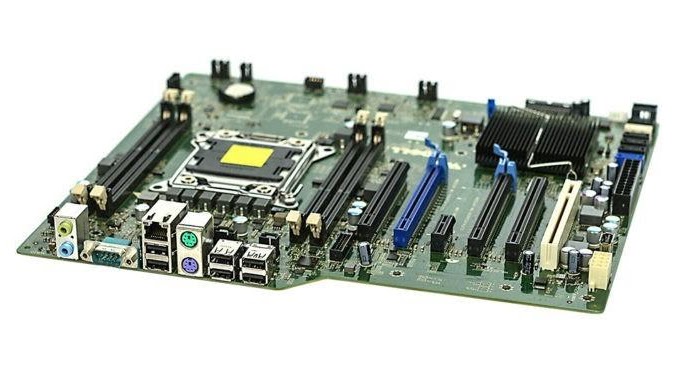
La carte mere
La carte mère est l’élément central et la colonne vertébrale de l’ordinateur, car elle relie tous les autres composants entre eux [6-9]. Sa fonction principale est d’assurer la mise en relation de ces composants par des bus sous forme de circuits imprimés.
• Elle comporte des emplacements (slots) dédiés pour le(s) processeur(s) et les barrettes de mémoire.
• Le choix d’une carte mère est dicté notamment par le type de socket (connecteur) compatible avec le processeur, et par le chipset, un circuit électronique chargé de coordonner les échanges de données entre les divers composants (processeur, mémoire, etc.).
Le Processeur (CPU)

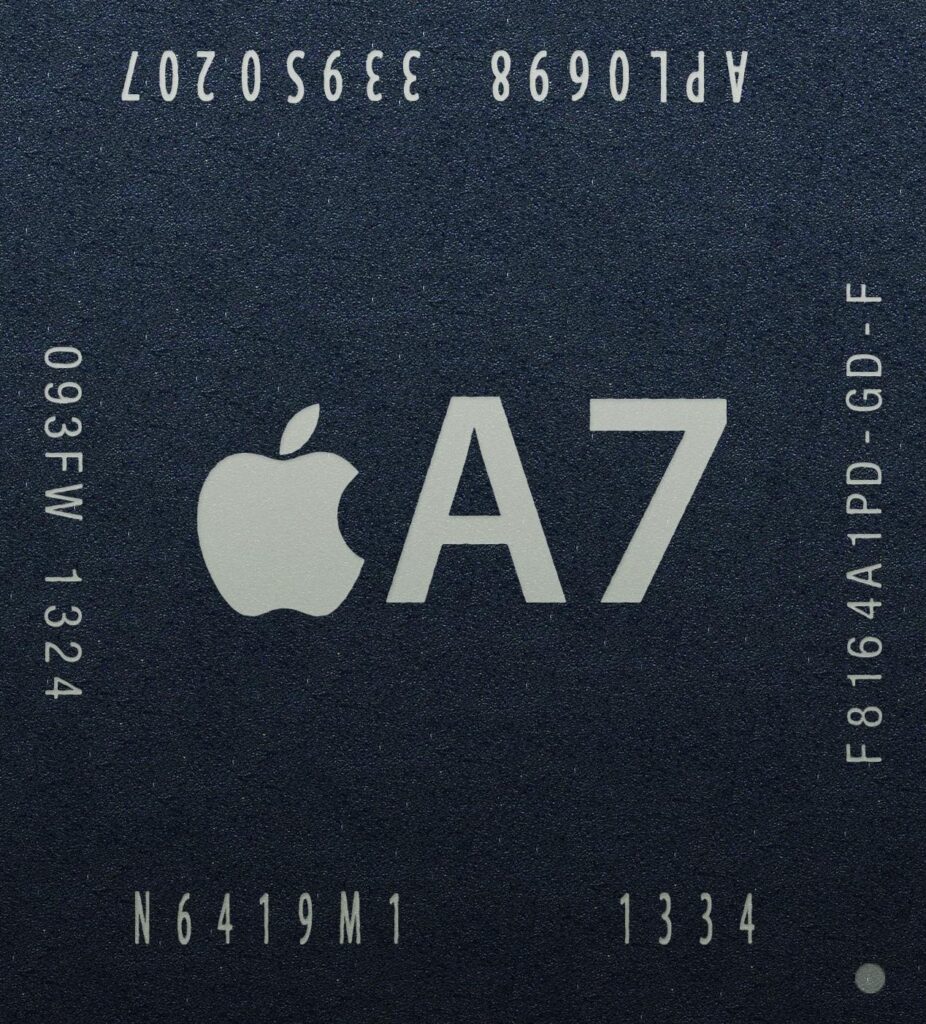
Le Processeur ou Microprocesseur (CPU – Central Processing Unit) est le cerveau de l’ordinateur . Il est responsable de l’exécution des commandes et des programmes requis par le système d’exploitation et les applications.
Les spécifications matérielles clés du CPU incluent :
• Le nombre de cœurs : Il détermine le nombre de processus ou de tâches de calcul (thread) qui peuvent être traités simultanément. Un processeur peut être une combinaison de plusieurs processeurs appelés cœurs (par exemple, Dual Core, Quad Core). L’augmentation du nombre de cœurs permet d’augmenter la vitesse de calcul maximale, ce qui est particulièrement bénéfique pour le multitâche.
• La fréquence (ou vitesse d’horloge) : Mesurée en Gigahertz (Ghz), elle mesure le nombre de cycles d’instructions (calculs) que le processeur ou un cœur peut exécuter par seconde.
• La finesse de gravure : Fait référence à la taille des transistors qui composent la puce, mesurée en nanomètres (nm). Une gravure plus fine permet d’augmenter la densité de transistors et la puissance de traitement tout en produisant moins de chaleur.
• La mémoire cache : Petite quantité de mémoire vive (RAM) intégrée à la puce pour stocker temporairement les données les plus fréquemment utilisées, afin de réduire le recours à la mémoire vive principale, qui est plus lente. Elle est divisée en niveaux (L1, L2, L3), de plus en plus éloignés et moins performants.
• ThermalThreading (chez AMD et Intel) est une technologie logicielle permettant de simuler l’existence de plusieurs cœurs sur un seul cœur réel (cœurs logiques), augmentant ainsi le nombre de calculs réalisables en parallèle, bien que ces cœurs logiques ne soient pas aussi performants que les cœurs réels
.
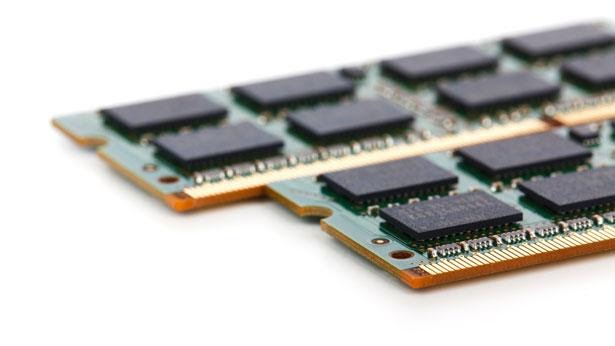
La memoire vive
La mémoire vive (RAM – Random Access Memory) est la mémoire principale du système, utilisée temporairement par le processeur pour y placer les données le temps de les traiter.
• Elle est caractérisée par sa rapidité d’accès et son aspect temporaire; les données sont perdues une fois l’ordinateur éteint.
• Sa capacité de stockage s’exprime en octet (ou Byte), et peut atteindre plusieurs Giga Bytes (GB).
• Des technologies comme le XPM (eXtreme Memory Profile) permettent d’utiliser des profils prédéfinis pour le surcadencage (overclocking) de la mémoire vive, changeant automatiquement la fréquence, le voltage et les timings pour augmenter les performances.
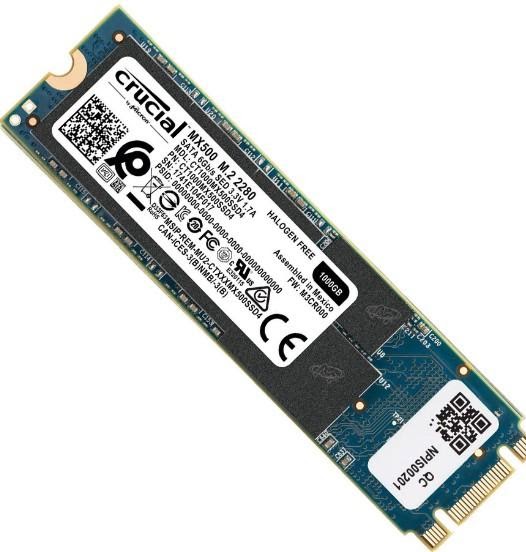
Le Stockage de Données (Disque Dur / SSD)
Le disque dur est l’organe qui permet de stocker toutes les données des programmes et de base de la machine de manière permanente.
• Sa capacité peut atteindre plusieurs Tera Bytes (TB).
• Disques Durs Classiques (HDD): Contiennent des plateaux rigides en rotation (ex: 7200 RPM) et des pièces mécaniques.
• Disques SSD (Solid State Drive): N’ont pas de pièces mécaniques et lisent les données plus rapidement.
• Interfaces de Stockage :
◦ SATA : Interface plus ancienne, conçue à l’origine pour les disques durs.
◦ PCIe (Peripheral Component Interconnect Express) : Interface plus récente au format physique plus petit (comme le M.2). Le PCIe peut transmettre des données sur quatre voies, le rendant jusqu’à quatre fois plus rapide que le SATA, qui n’en utilise qu’une.
◦ NVMe (Non-Volatile Memory Express) : Un protocole de communication conçu spécifiquement pour la mémoire flash qui utilise l’interface PCIe. Le NVMe transfère beaucoup plus de données que le SATA et communique directement avec le processeur, offrant des vitesses incroyables et des IOPS (opérations d’entrée/sortie par seconde) très élevées (dépassant 2 millions, contre 100 000 pour l’AHCI sur SATA).
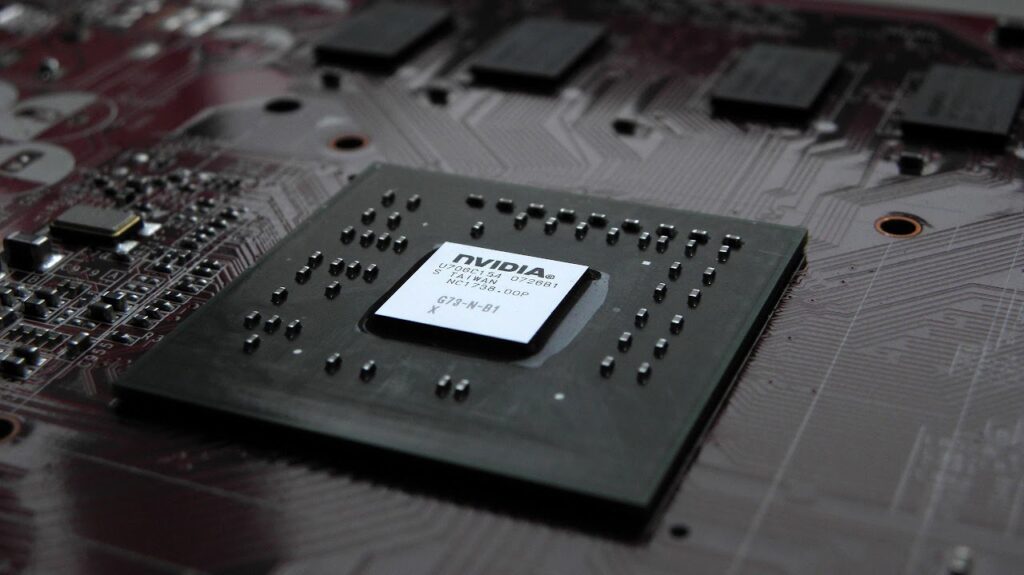
Les Processeurs Spécialisés (GPU, NPU, TPU)
Le GPU, le NPU et le TPU sont des processeurs spécialisés conçus pour des tâches différentes afin de réduire la charge de travail du CPU .
• GPU (Unité de Traitement Graphique) : Initialement conçu pour les opérations de dessin et le rendu graphique dans les jeux 3D. Le GPU est structuré avec des centaines ou des milliers d’Unités Logiques Arithmétiques (ALU), ce qui lui permet de traiter en parallèle une grande quantité de calculs. Il est également utilisé pour l’apprentissage profond (deep learning), le machine learning et les simulations complexes. Il peut être implémenté comme puce graphique intégrée ou sur une carte graphique autonome.
• NPU (Unité de Traitement de Réseau Neuronal) : Spécifiquement conçu pour accélérer les applications d’IA en imitant le système neuronal humain. Il est économe en énergie et idéal pour des tâches continues d’IA comme la reconnaissance faciale ou la génération d’images.
• TPU (Tensor Processing Unit) : Utilisé notamment pour améliorer la performance dans les projets d’apprentissage automatique. Google Cloud propose des TPU comme accélérateurs matériels conçus spécialement pour les charges de travail de machine learning.
Le bloc d’alimentation
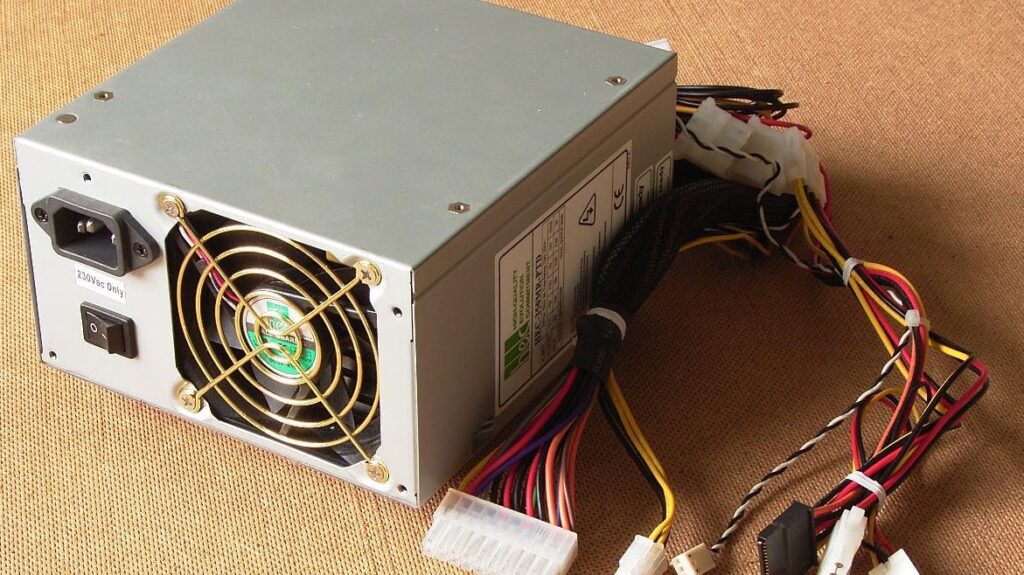
Le bloc d’alimentation fournit le courant électrique (énergie) à la carte mère et à d’autres composants comme le lecteur/graveur de DVD .
• C’est un transformateur qui abaisse la tension du secteur (220 volts) en tensions continues (comme +5 volts et +12 volts) acceptables par les circuits.
• Il doit être choisi en fonction de sa puissance suffisante (par exemple, 500W-600W) et de son système de ventilation pour éviter la surchauffe.
Le Bus
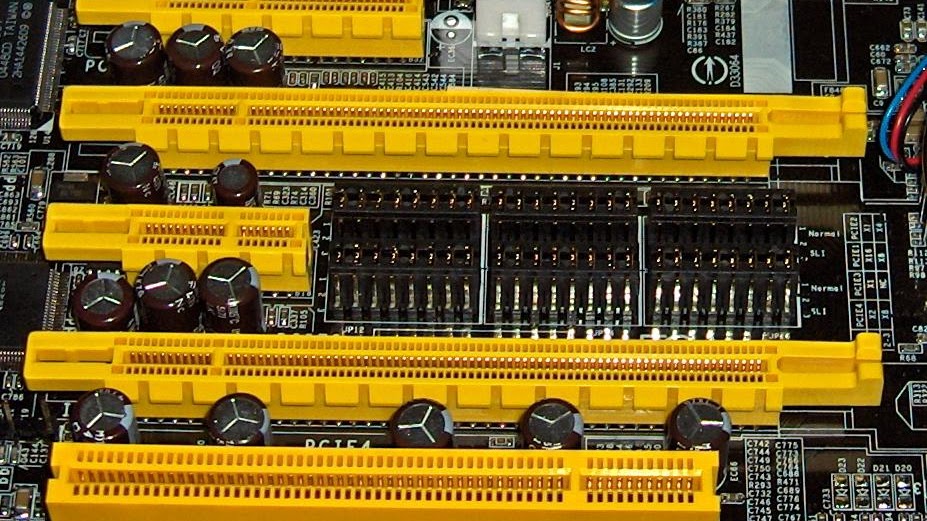
Le ou les bus sont le système de communication entre les composants d’un ordinateur, permettant le transport des informations entre les différentes parties fonctionnelles (ex: microprocesseur vers mémoire centrale ou périphériques). Il est constitué de fils ou de « pistes » sur un circuit intégré, et sa largeur (ex: 32 ou 64 bits) influence la vitesse de transfert des données.
Périphériques d’Entrée
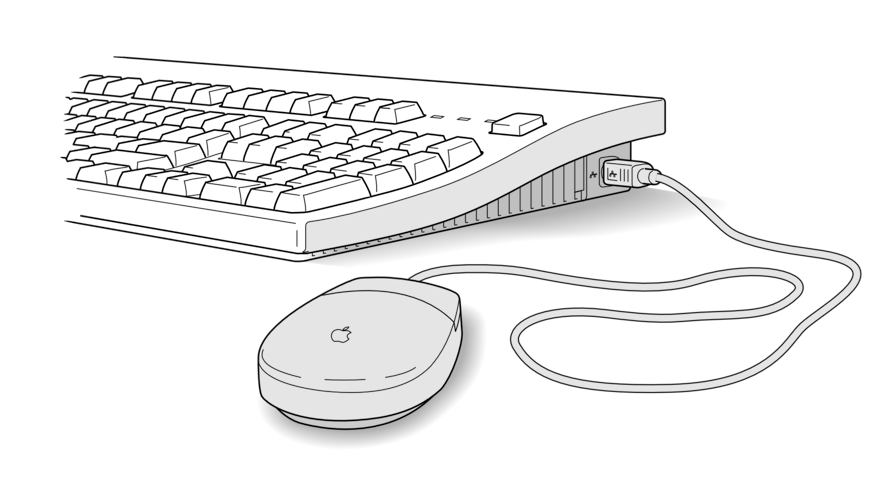
Ils servent à fournir des informations ou des données au système informatique.• Clavier : Permet d’écrire du texte et de communiquer avec l’ordinateur.
• Souris : Permet de déplacer le curseur et de sélectionner des éléments à l’écran. Pour les ordinateurs portables, cette fonction est souvent assurée par un trackpad.
• Scanner, Micro, Webcam : Permettent respectivement l’acquisition d’images/textes, la capture d’une source sonore, et la capture d’une source animée.
Périphériques de Sortie
Ils servent à faire sortir des informations du système informatique.
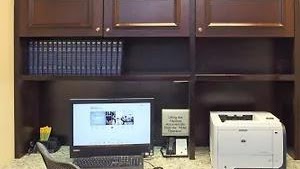
• Écran (Moniteur) : Permet de visualiser les informations provenant de l’ordinateur. Sa taille est calculée en pouces sur la diagonale.
• Imprimante : Permet de mettre sur support d’impression (papier, etc.) des images ou des textes.
• Haut-parleur : Permet d’émettre les sons provenant de l’ordinateur.
Périphériques d’Entrée-Sortie
Ces périphériques opèrent dans les deux sens (ils permettent de stocker des données (sortie) et d’en charger (entrée)).
• Lecteur de disque : Peut être un lecteur et graveur (Cd-Rom, Dvd-Rom, Blu-Ray).
• Clé USB / Disque dur externe : Permettent de lire et d’enregistrer des données informatiques.
• Carte son : Permet d’acquérir les sons extérieurs ou de restituer les sons venant de l’ordinateur.
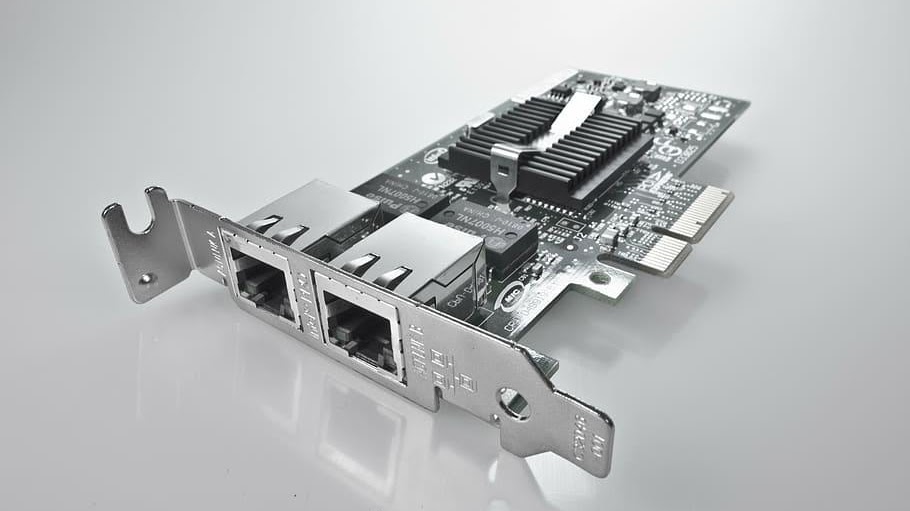
• Carte réseau : Permet de se connecter à un réseau (Intranet ou Internet) en émettant et recevant le signal réseau.
III. Le Boîtier (Châssis)
Le boîtier contient tous les composants et doit répondre à deux objectifs principaux :
• Refroidissement : Il est impératif d’assurer une bonne ventilation pour éviter la surchauffe des composants.
• Silence : Le boîtier doit si possible offrir une bonne isolation phonique.
Il existe différents formats de boîtiers, tels que le Grand tour ATX, le Moyen tour ATX et le Mini tour ATX
Le Silicium pour les Processeurs de Centres de Données
L’avantage du processeur (CPU) fabriqué à base de silicium dans un contexte de centre de données est principalement lié aux avancées technologiques dans sa fabrication, qui se traduisent par une augmentation de la puissance de calcul et de l’efficacité.
Voici les avantages spécifiques découlant de l’utilisation du silicium pour la fabrication des processeurs, qui sont cruciaux pour les environnements à haute performance comme les centres de données et les serveurs :
1. Augmentation de la Puissance de Traitement par la Finesse de Gravure
◦ Le cœur d’une puce, qu’il soit un CPU ou un GPU, est construit sur une plaquette de silicium hautement purifié.
◦ La finesse de gravure du processeur, mesurée en nanomètres (nm), fait référence à la taille des transistors qui le composent.
◦ Grâce à l’évolution de cette technologie basée sur le silicium, une plus grande finesse de gravure permet d’augmenter la densité de transistors sur une même surface.
◦ Étant donné que le nombre de transistors est la première spécificité matérielle qui impacte les performances, l’augmentation de leur densité se traduit par une augmentation directe de la puissance de traitement du processeur. L’intégration des transistors suit la Loi de Moore.
2. Meilleure Gestion Thermique et Fréquence
◦ Un processeur gravé plus finement (sur silicium) produira moins de chaleur que s’il était gravé moins finement, toutes choses étant égales par ailleurs.
◦ Cette réduction de la production de chaleur permet l’utilisation de fréquences théoriques maximales plus élevées.
◦ Dans un centre de données, où l’accumulation de chaleur est un problème majeur, l’efficacité thermique des puces en silicium permet de maintenir une température de fonctionnement sûre.
3. Support des Charges de Travail Critiques des Centres de Données
◦ Les processeurs sont des éléments centraux pour des utilisations poussées comme la création de contenu vidéo ou l’utilisation de l’ordinateur comme un serveur web, qui sont des fonctions typiques d’un centre de données ou d’un serveur.
◦ Le CPU est le cerveau de l’ordinateur, responsable du contrôle complet du système, du multitâche entre différentes applications, des opérations d’entrée/sortie et de la gestion du réseau. Ces fonctions sont fondamentales pour les systèmes de serveurs (mainframes ou gros micro-ordinateurs) qui desservent de nombreux utilisateurs via le réseau.
◦ Bien que d’autres processeurs comme les GPU et NPU réduisent la charge du CPU pour des tâches spécialisées (IA, deep learning), le CPU en silicium reste l’unité de contrôle essentielle du système.
En outre, la production de masse sur silicium a permis une chute significative du prix unitaire des transistors au fil du temps.
Il est à noter que les architectures de centre de données sont également renforcées par l’évolution des technologies de stockage qui utilisent le silicium (mémoire flash) et qui communiquent directement avec le processeur, comme le protocole NVMe, qui est la norme pour renforcer les architectures des centres de données et des systèmes.
Les SSD NVMe sont spécifiquement adaptés aux applications des centres de données/serveurs.
-
Hello world!
Welcome to WordPress. This is your first post. Edit or delete it, then start writing!