

Créer un dossier
Savoir organiser son espace de travail en créant des dossiers.
Un dossier sert à ranger des fichiers (documents, images, musiques…). C’est comme un classeur dans lequel on met des feuilles.
Aller sur le Bureau ou dans Explorateur de fichiers.
Faire clic droit → Nouveau → Dossier.
Taper un nom pour le dossier.
Appuyer sur Entrée.
Ouvrir, fermer et rechercher un dossier ou fichier
Un dossier sert à ranger des fichiers (documents, images, musiques…). C’est comme un classeur dans lequel on met des feuilles.
L’ordinateur range tout dans une arborescence (comme un arbre avec des branches).
Ouvrir : double-clic sur le dossier.
Fermer : cliquer sur la croix ❌ en haut à droite de la fenêtre.
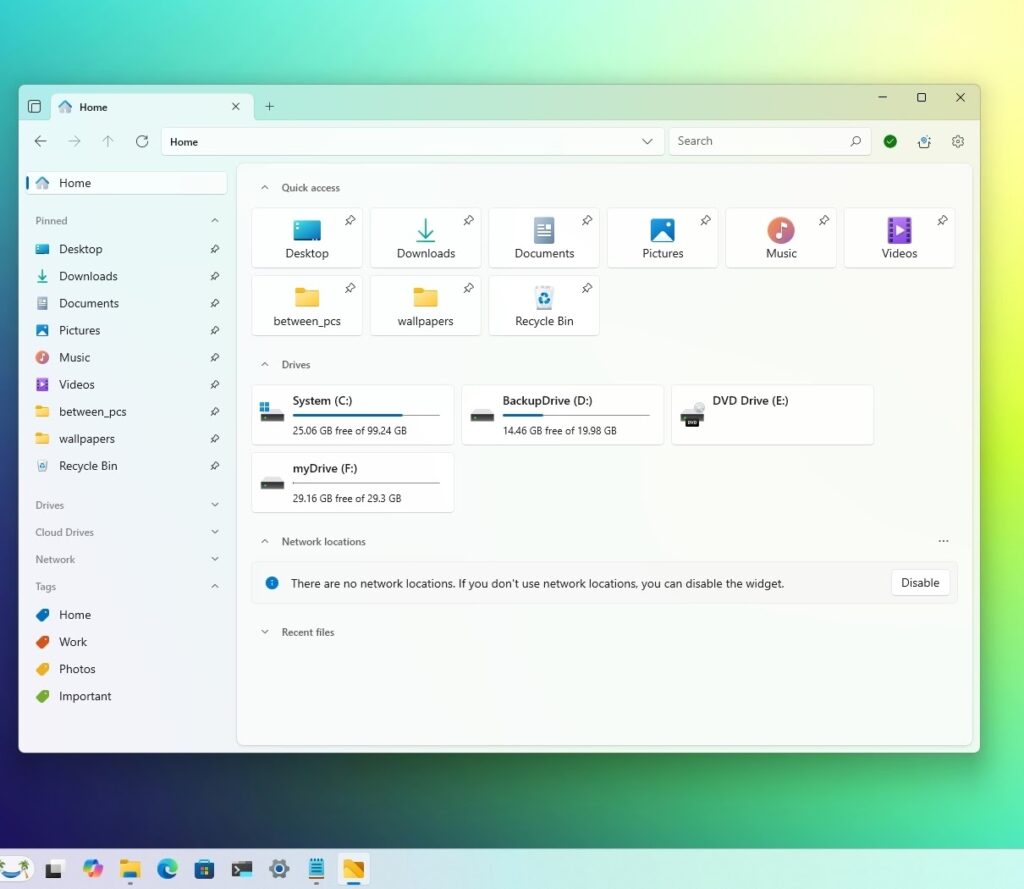
Rechercher un fichier :
Ouvrir l’Explorateur de fichiers.
Dans la zone Rechercher, taper :
le nom du fichier,
ou une extension (ex. .docx, .jpg),
ou un mot-clé.
Enregistrer un fichier
Savoir sauvegarder un travail pour pouvoir le retrouver.
Un dossier sert à ranger des fichiers (documents, images, musiques…). C’est comme un classeur dans lequel on met des feuilles.
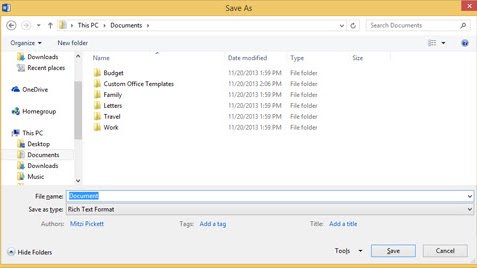
Dans un logiciel (Word, LibreOffice, Paint…), cliquer sur Fichier → Enregistrer sous…
Choisir le dossier où stocker le fichier.
Donner un nom clair au fichier.
Cliquer sur Enregistrer.
Nommer ou renommer un dossier/fichier
Comprendre comment organiser et modifier les noms.
Un dossier sert à ranger des fichiers (documents, images, musiques…). C’est comme un classeur dans lequel on met des feuilles.
L’ordinateur range tout dans une arborescence (comme un arbre avec des branches).
🧾 Méthode
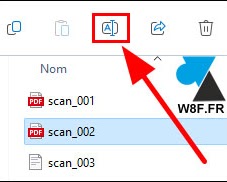
Renommer :
Clic droit → Renommer.
Taper le nouveau nom.
Entrée.
⚠️ Règles
Pas de caractères interdits : / \ : * ? » < > |
Utiliser des noms clairs : Cours_Maths, Devoir_1, Photo_2025 …
Deplacer, copier, coller
Savoir ranger ou dupliquer des fichiers.
Déplacer = changer d’endroit (le fichier sort d’un dossier et va dans un autre).
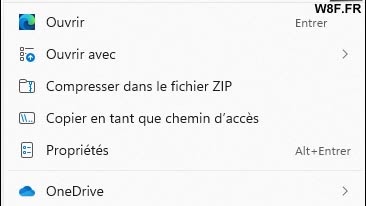
Copier : clic droit → Copier.
Coller : dans un autre dossier → clic droit → Coller.
Déplacer :
Clic droit → Couper → Coller.
ouGlisser-déposer avec la souris.
Lorem ipsum dolor sit amet, consectetur adipiscing elit. Ut elit tellus, luctus nec ullamcorper mattis, pulvinar dapibus leo.
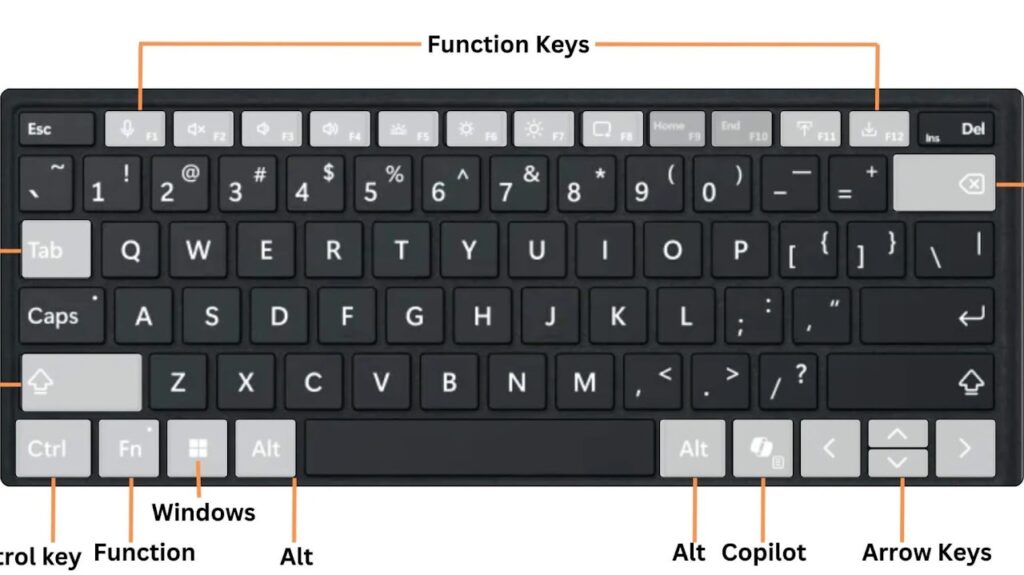
Utiliser un clavier
Savoir taper correctement du texte et utiliser les touches principales.
🧠 Notions
Minuscules : normal.
Majuscules : touche Maj (Shift) + lettre.
VERR. MAJ : tout en majuscules.
Accents : é è à ç œ …
AltGr : caractères spéciaux (@ # { } [ ] \ …).
Raccourcis utiles :
Ctrl + C = copier
Ctrl + V = coller
Ctrl + X = couper
Ctrl + Z = annuler
Ctrl + S = enregistrer
Ctrl + A = tout sélectionner
Lorem ipsum dolor sit amet, consectetur adipiscing elit. Ut elit tellus, luctus nec ullamcorper mattis, pulvinar dapibus leo.
Utiliser la souris : déplacements et sélection
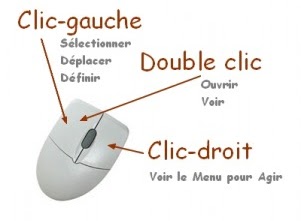
Maîtriser les actions de base : déplacer le pointeur, sélectionner, cliquer
Cliquer = presser le bouton gauche une fois.
Double-clic = ouvrir un fichier/dossier.
Clic droit = ouvrir un menu (options).
Glisser-déposer = sélectionner + maintenir + déplacer
Sélectionner du texte :
Cliquer au début → maintenir → glisser jusqu’à la fin → relâcher.
Bien utiliser les boutons gauche et droit de la souris
Comprendre la différence d’usage.
Bouton gauche : action principale (ouvrir, sélectionner, cliquer).
Bouton droit : afficher un menu contextuel (renommer, copier, propriétés…).

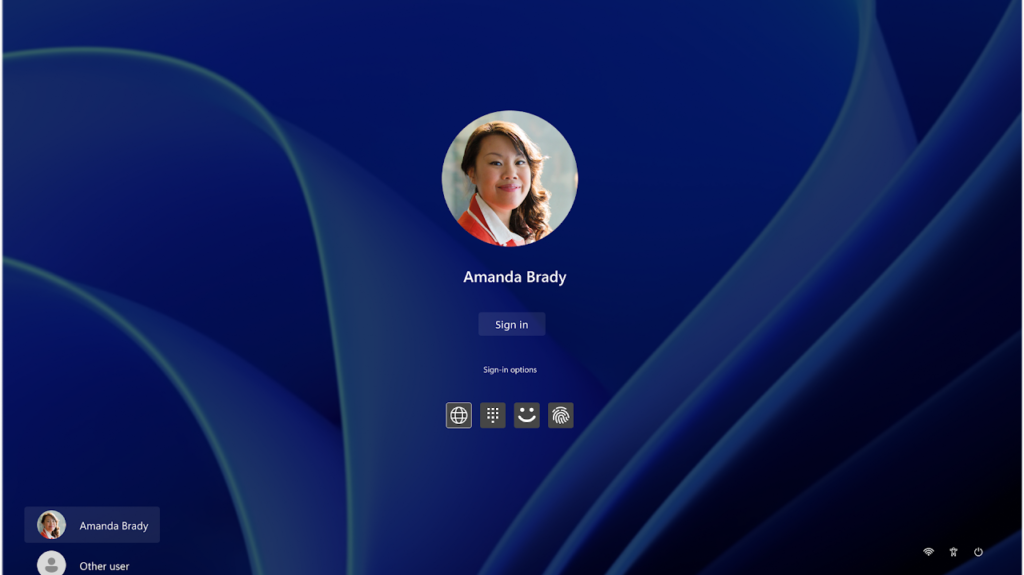
Ouvrir une session sur le réseau de l’école
Savoir se connecter à son espace personnel.
Allumer l’ordinateur.
Arriver sur l’écran de connexion.
Taper son nom d’utilisateur (souvent : p.nom@arfd.be ).
Taper son mot de passe.
Valider avec Entrée.
Établir des liens entre extensions de fichiers et logiciels
1. Qu’est-ce qu’un fichier ?
Un fichier est un document numérique enregistré sur un ordinateur, une tablette, un smartphone ou une clé USB.
Il peut contenir différents types d’informations :
- du texte ;
- une image ;
- une vidéo ;
- du son ;
- une présentation ;
- un tableau ;
- un programme ;
- une archive compressée.
Chaque fichier possède généralement un nom et une extension.
Exemple :
rapport.docx
Dans cet exemple :
-
rapportest le nom du fichier ; -
.docxest l’extension du fichier.
2. Qu’est-ce qu’une extension de fichier ?
Une extension de fichier est la partie située à la fin du nom du fichier, après le point.
Elle permet d’indiquer le type de fichier et souvent le logiciel capable de l’ouvrir.
Exemples :
photo.jpg
musique.mp3
tableau.xlsx
presentation.pptx
Les extensions sont très importantes, car elles aident l’ordinateur à savoir avec quel logiciel ouvrir le fichier.
Par exemple :
image.png
sera généralement ouverte avec un logiciel de visualisation ou de retouche d’image.
texte.docx
sera généralement ouvert avec un traitement de texte comme Microsoft Word ou LibreOffice Writer.
3. Pourquoi connaître les extensions de fichiers ?
Connaître les extensions de fichiers permet de :
- reconnaître rapidement le type de document ;
- choisir le bon logiciel pour ouvrir un fichier ;
- éviter les erreurs lors de l’enregistrement ;
- mieux organiser ses documents ;
- comprendre pourquoi un fichier ne s’ouvre pas correctement ;
- savoir convertir un fichier dans un autre format.
Par exemple, si un professeur demande un devoir au format .pdf, il ne faut pas envoyer un fichier .docx ou .odt, sauf si c’est autorisé.
4. Les principales extensions de fichiers
A. Les fichiers texte et documents
| Extension | Type de fichier | Logiciels possibles |
|---|---|---|
.docx | Document Word | Microsoft Word, LibreOffice Writer, Google Docs |
.doc | Ancien document Word | Microsoft Word, LibreOffice Writer |
.odt | Document texte OpenDocument | LibreOffice Writer, OpenOffice Writer |
.txt | Texte brut | Bloc-notes, Notepad++, TextEdit |
.pdf | Document portable | Adobe Acrobat Reader, navigateur web, Foxit Reader |
Un fichier .docx ou .odt peut être modifié avec un traitement de texte.
Un fichier .pdf est surtout utilisé pour lire, imprimer ou partager un document sans modifier sa mise en page.
B. Les fichiers tableurs
| Extension | Type de fichier | Logiciels possibles |
|---|---|---|
.xlsx | Classeur Excel | Microsoft Excel, LibreOffice Calc, Google Sheets |
.xls | Ancien classeur Excel | Microsoft Excel, LibreOffice Calc |
.ods | Classeur OpenDocument | LibreOffice Calc, OpenOffice Calc |
.csv | Données séparées par des virgules ou points-virgules | Excel, LibreOffice Calc, Google Sheets |
Les fichiers tableurs servent à créer des tableaux, faire des calculs, utiliser des formules ou réaliser des graphiques.
C. Les fichiers de présentation
| Extension | Type de fichier | Logiciels possibles |
|---|---|---|
.pptx | Présentation PowerPoint | Microsoft PowerPoint, LibreOffice Impress, Google Slides |
.ppt | Ancienne présentation PowerPoint | Microsoft PowerPoint, LibreOffice Impress |
.odp | Présentation OpenDocument | LibreOffice Impress, OpenOffice Impress |
.key | Présentation Apple Keynote | Keynote |
Ces fichiers servent à créer des diaporamas pour présenter un sujet devant une classe ou un public.
D. Les fichiers image
| Extension | Type de fichier | Logiciels possibles |
|---|---|---|
.jpg / .jpeg | Image compressée | Visionneuse d’images, Paint, Photoshop, GIMP |
.png | Image de bonne qualité avec transparence possible | Visionneuse d’images, Paint, GIMP, Photoshop |
.gif | Image animée ou fixe | Navigateur web, visionneuse d’images |
.bmp | Image bitmap | Paint, visionneuse d’images |
.svg | Image vectorielle | Inkscape, Illustrator, navigateur web |
.webp | Image optimisée pour le web | Navigateur web, logiciels d’image récents |
Les images peuvent être ouvertes par des visionneuses ou modifiées avec des logiciels de retouche.
E. Les fichiers audio
| Extension | Type de fichier | Logiciels possibles |
|---|---|---|
.mp3 | Fichier audio compressé | VLC, Windows Media Player, iTunes |
.wav | Fichier audio non compressé | VLC, Audacity, Windows Media Player |
.ogg | Fichier audio libre | VLC, Audacity |
.m4a | Fichier audio Apple ou MPEG-4 | iTunes, VLC |
Les fichiers audio contiennent de la musique, des sons, des enregistrements vocaux ou des podcasts.
F. Les fichiers vidéo
| Extension | Type de fichier | Logiciels possibles |
|---|---|---|
.mp4 | Vidéo très utilisée | VLC, Windows Media Player, QuickTime |
.avi | Ancien format vidéo | VLC, Windows Media Player |
.mov | Vidéo Apple QuickTime | QuickTime, VLC |
.mkv | Vidéo haute qualité | VLC |
.wmv | Vidéo Windows | Windows Media Player, VLC |
Les vidéos nécessitent souvent un lecteur multimédia adapté, comme VLC.
G. Les fichiers compressés
| Extension | Type de fichier | Logiciels possibles |
|---|---|---|
.zip | Archive compressée | Explorateur Windows, 7-Zip, WinRAR |
.rar | Archive compressée | WinRAR, 7-Zip |
.7z | Archive compressée | 7-Zip |
.tar / .gz | Archive souvent utilisée sous Linux | 7-Zip, logiciels Linux |
Un fichier compressé permet de regrouper plusieurs fichiers dans un seul dossier réduit en taille.
H. Les fichiers exécutables ou programmes
| Extension | Type de fichier | Logiciels possibles |
|---|---|---|
.exe | Programme Windows | Windows |
.msi | Installateur Windows | Windows |
.apk | Application Android | Android |
.app | Application macOS | macOS |
Attention : les fichiers exécutables peuvent être dangereux s’ils proviennent d’une source inconnue. Ils peuvent contenir des virus ou des logiciels malveillants.
I. Les fichiers web et programmation
| Extension | Type de fichier | Logiciels possibles |
|---|---|---|
.html | Page web | Navigateur web, Visual Studio Code |
.css | Feuille de style web | Visual Studio Code, Notepad++ |
.js | Script JavaScript | Visual Studio Code, navigateur web |
.php | Script PHP | Visual Studio Code, serveur web |
.py | Script Python | Python, Visual Studio Code |
.java | Code Java | IntelliJ IDEA, Eclipse, Visual Studio Code |
Ces fichiers sont utilisés pour créer des sites web, des applications ou des programmes.
5. Un même fichier peut parfois être ouvert par plusieurs logiciels
Une extension n’est pas forcément liée à un seul logiciel.
Par exemple, un fichier .pdf peut être ouvert avec :
- Adobe Acrobat Reader ;
- Google Chrome ;
- Microsoft Edge ;
- Firefox ;
- Foxit Reader.
Un fichier .docx peut être ouvert avec :
- Microsoft Word ;
- LibreOffice Writer ;
- Google Docs.
Cela signifie qu’il existe souvent plusieurs logiciels capables d’exploiter le même type de fichier.
6. Différence entre ouvrir et modifier un fichier
Il faut distinguer deux actions importantes :
Ouvrir un fichier
Cela signifie consulter son contenu.
Exemple : ouvrir un fichier .pdf avec un navigateur pour le lire.
Modifier un fichier
Cela signifie changer son contenu.
Exemple : modifier un fichier .docx avec Microsoft Word.
Certains fichiers sont faciles à modifier, comme les fichiers .docx, .odt ou .xlsx.
D’autres sont surtout faits pour être lus ou partagés, comme les fichiers .pdf.
7. Attention aux extensions cachées
Sur certains ordinateurs, les extensions de fichiers peuvent être masquées.
Par exemple, l’utilisateur voit :
devoir
alors que le vrai nom est :
devoir.docx
Il est utile d’afficher les extensions pour mieux comprendre le type de fichier.
Sur Windows, il est possible d’activer l’affichage des extensions dans l’explorateur de fichiers.
8. Attention aux fichiers dangereux
Certaines extensions peuvent être risquées, surtout si elles viennent d’un email ou d’un site inconnu.
Exemples :
.exe
.bat
.msi
.scr
Ces fichiers peuvent lancer un programme sur l’ordinateur.
Il faut donc toujours vérifier :
- l’expéditeur ;
- la source du fichier ;
- le nom complet du fichier ;
- l’extension réelle ;
- la présence éventuelle d’un antivirus.
Un fichier nommé :
photo.jpg.exe
est suspect, car il ne s’agit pas d’une image, mais d’un programme exécutable.
9. Exemple de glossaire
Voici un exemple de glossaire que l’élève peut construire à partir d’une liste de fichiers.
| Fichier | Extension | Nature du fichier | Logiciel associé |
|---|---|---|---|
| devoir.docx | .docx | Document texte | Microsoft Word, LibreOffice Writer |
| budget.xlsx | .xlsx | Tableur | Microsoft Excel, LibreOffice Calc |
| affiche.png | .png | Image | Paint, GIMP, visionneuse d’images |
| musique.mp3 | .mp3 | Audio | VLC, Windows Media Player |
| film.mp4 | .mp4 | Vidéo | VLC, Windows Media Player |
| archive.zip | .zip | Fichier compressé | 7-Zip, WinRAR, Explorateur Windows |
| présentation.pptx | .pptx | Diaporama | PowerPoint, LibreOffice Impress |
| page.html | .html | Page web | Navigateur, Visual Studio Code |
| document.pdf | .pdf | Document portable | Adobe Reader, navigateur web |