Objectif général du module
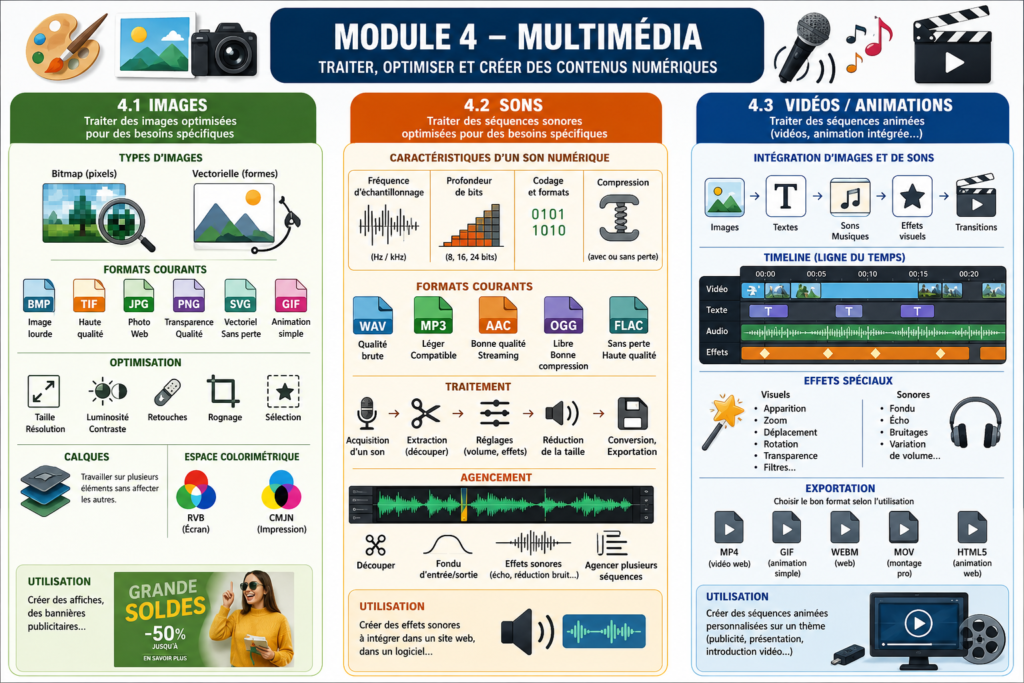
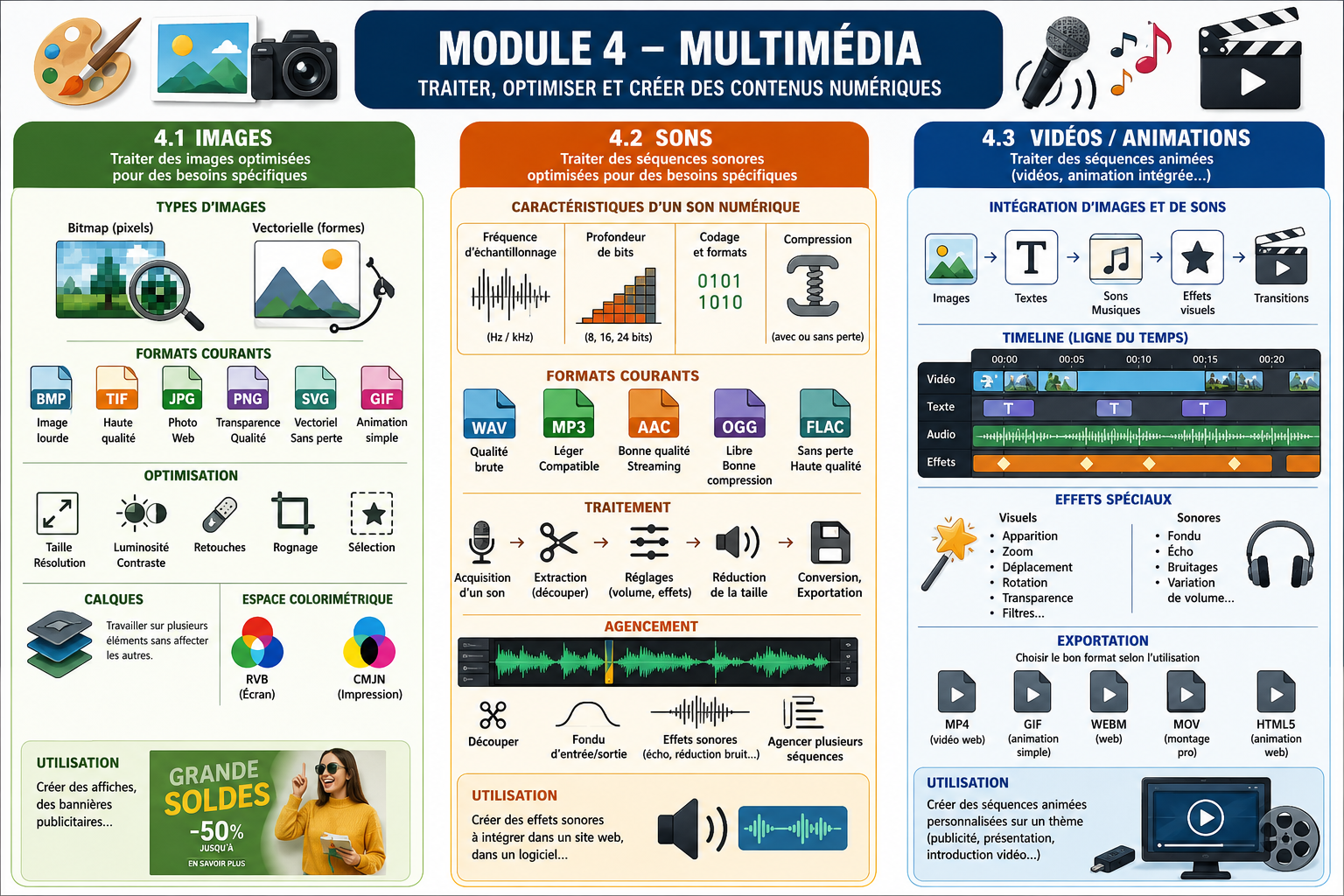
Le module Multimédia a pour but d’apprendre à créer, modifier, optimiser et exporter différents types de contenus numériques : images, sons et vidéos/animations.
À la fin du module, l’élève doit être capable de choisir le bon format, d’adapter un fichier à son utilisation, et de produire un contenu multimédia simple pour un site web, une affiche, une publicité ou une présentation.
4.1 Traiter des images optimisées pour des besoins spécifiques
1. Les types d’images
Il existe deux grandes familles d’images numériques : les images bitmap et les images vectorielles.
A. Image bitmap
Une image bitmap est composée de nombreux petits points appelés pixels.
Chaque pixel possède une couleur. Plus il y a de pixels, plus l’image est détaillée.
Exemples d’images bitmap :
- photo prise avec un smartphone ;
- image scannée ;
- capture d’écran ;
- image téléchargée sur Internet.
Les images bitmap perdent de la qualité lorsqu’on les agrandit trop.
Exemple : une photo en JPG ou PNG.
B. Image vectorielle
Une image vectorielle est composée de formes géométriques : lignes, courbes, cercles, rectangles, etc.
Elle ne dépend pas des pixels. Elle peut donc être agrandie sans perte de qualité.
Exemples :
- logo ;
- icône ;
- pictogramme ;
- illustration simple.
Exemple de format vectoriel : SVG.
2. Les formats d’images courants
Chaque format d’image a une utilisation particulière.
| Format | Utilisation principale | Avantage | Inconvénient |
|---|---|---|---|
| BMP | Ancien format bitmap | Bonne qualité | Fichier très lourd |
| TIF / TIFF | Impression professionnelle | Très bonne qualité | Fichier lourd |
| JPG / JPEG | Photos, web | Léger, compatible partout | Perte de qualité à chaque compression |
| PNG | Web, images avec transparence | Bonne qualité, transparence | Plus lourd qu’un JPG |
| SVG | Logos, icônes, illustrations | Agrandissement sans perte | Pas adapté aux photos |
| GIF | Petites animations simples | Animation possible | Peu de couleurs, qualité limitée |
3. La compression d’une image
La compression permet de réduire la taille d’un fichier.
Il existe deux types de compression.
A. Compression avec perte
La qualité diminue légèrement pour obtenir un fichier plus léger.
Exemple : JPG.
Ce format est adapté pour les photos sur Internet.
B. Compression sans perte
La qualité est conservée, mais le fichier peut rester plus lourd.
Exemple : PNG.
Ce format est adapté pour les logos, captures d’écran ou images avec transparence.
4. Acquisition d’une image
Une image peut être obtenue de plusieurs façons :
- téléchargement depuis Internet ;
- photographie avec un appareil photo numérique ou un smartphone ;
- numérisation avec un scanner ;
- capture d’écran ;
- création dans un logiciel graphique.
Attention : une image trouvée sur Internet n’est pas toujours libre de droit. Il faut vérifier si elle peut être utilisée légalement.
5. Conversion d’une image
Convertir une image signifie changer son format.
Exemples :
- convertir une image PNG en JPG ;
- convertir une image BMP en PNG ;
- exporter un logo en SVG ;
- transformer une image lourde en fichier plus léger pour le web.
La conversion se fait avec un logiciel de retouche ou un outil en ligne.
Exemples de logiciels :
- GIMP ;
- Photoshop ;
- Canva ;
- Paint.NET ;
- Photopea ;
- Illustrator pour les images vectorielles.
6. Optimisation d’une image
Optimiser une image signifie l’adapter à son utilisation.
Une image pour un site web ne doit pas être trop lourde, car elle ralentit le chargement de la page.
Une image pour l’impression doit être de meilleure qualité.
A. Changement de taille
La taille correspond aux dimensions de l’image.
Exemple : 1920 × 1080 pixels.
Pour le web, il est souvent inutile d’utiliser une image trop grande.
B. Changement de résolution
La résolution est souvent exprimée en DPI ou PPP.
- Pour le web : environ 72 dpi suffit généralement.
- Pour l’impression : on utilise souvent 300 dpi.
C. Luminosité et contraste
La luminosité rend une image plus claire ou plus sombre.
Le contraste augmente ou diminue la différence entre les zones claires et foncées.
D. Retouches
Les retouches permettent d’améliorer une image.
Exemples :
- supprimer un défaut ;
- corriger les couleurs ;
- améliorer la netteté ;
- enlever un élément gênant ;
- modifier l’arrière-plan.
7. Rognage d’une image
Rogner une image signifie couper une partie de l’image.
Cela permet de :
- supprimer des éléments inutiles ;
- améliorer la composition ;
- centrer le sujet ;
- adapter l’image à un format précis.
Exemple : rogner une photo pour créer une bannière publicitaire.
8. Sélection d’un élément d’une image
La sélection permet d’isoler une partie d’une image.
On peut sélectionner :
- une personne ;
- un objet ;
- un arrière-plan ;
- une zone précise.
Après sélection, on peut :
- déplacer l’élément ;
- le supprimer ;
- le copier ;
- changer sa couleur ;
- appliquer un effet uniquement sur cette zone.
9. Notion de calque
Un calque est comme une feuille transparente superposée à d’autres feuilles.
Les calques permettent de travailler sur plusieurs éléments séparément.
Exemple :
- calque 1 : arrière-plan ;
- calque 2 : photo ;
- calque 3 : texte ;
- calque 4 : logo.
L’avantage des calques est qu’on peut modifier un élément sans toucher aux autres.
10. Espace colorimétrique
L’espace colorimétrique définit la manière dont les couleurs sont représentées.
A. RVB / RGB
RVB signifie Rouge, Vert, Bleu.
Il est utilisé pour les écrans : ordinateur, smartphone, télévision, site web.
B. CMJN / CMYK
CMJN signifie Cyan, Magenta, Jaune, Noir.
Il est utilisé pour l’impression.
Une image destinée à l’impression doit souvent être convertie en CMJN.
11. Effets sur une image
Les effets permettent de modifier l’apparence d’une image.
Exemples :
- flou ;
- ombre ;
- transparence ;
- noir et blanc ;
- saturation ;
- filtre couleur ;
- déformation ;
- contour ;
- effet artistique.
Activité pratique 4.1
Créer une affiche ou une bannière publicitaire.
Consignes :
- Choisir une image de départ.
- Rogner l’image au bon format.
- Modifier la luminosité et le contraste.
- Ajouter un texte.
- Ajouter un logo ou une forme.
- Utiliser plusieurs calques.
- Exporter l’image en JPG ou PNG.
- Vérifier que le fichier est adapté à son utilisation.
4.2 Traiter des séquences sonores optimisées pour des besoins spécifiques
1. Qu’est-ce qu’un son digitalisé ?
Un son digitalisé est un son transformé en données numériques.
Un ordinateur ne comprend pas directement les sons réels. Il doit les convertir en une suite de valeurs numériques.
Cette conversion s’appelle la numérisation du son.
2. Caractéristiques d’un son numérique
A. Fréquence d’échantillonnage
La fréquence d’échantillonnage indique combien de fois par seconde le son est mesuré.
Elle est exprimée en Hz ou kHz.
Exemples :
- 44,1 kHz : qualité CD ;
- 48 kHz : souvent utilisé pour la vidéo ;
- 96 kHz : qualité professionnelle.
Plus la fréquence est élevée, plus le son peut être précis, mais plus le fichier est lourd.
B. Échelle de l’échantillonnage
L’échelle de l’échantillonnage, aussi appelée profondeur de bits, indique la précision de chaque mesure sonore.
Exemples :
- 8 bits : qualité faible ;
- 16 bits : qualité CD ;
- 24 bits : qualité professionnelle.
Plus le nombre de bits est élevé, plus le son est précis.
C. Codage du son
Le codage est la manière dont le son est enregistré sous forme numérique.
Il permet de transformer les informations sonores en données lisibles par un ordinateur ou un lecteur audio.
D. Compression audio
La compression audio permet de réduire la taille d’un fichier sonore.
Comme pour les images, il existe deux types de compression.
Compression avec perte
Exemple : MP3.
Le fichier est plus léger, mais certaines informations sonores sont supprimées.
Compression sans perte
Exemple : FLAC.
Le son garde sa qualité, mais le fichier reste plus lourd.
3. Formats sonores courants
| Format | Utilisation | Avantage | Inconvénient |
|---|---|---|---|
| WAV | Enregistrement brut | Très bonne qualité | Très lourd |
| MP3 | Musique, web | Léger, très compatible | Perte de qualité |
| AAC | Streaming, vidéo | Bonne qualité pour un fichier léger | Moins universel que MP3 |
| OGG | Web, logiciels libres | Bonne compression | Moins compatible |
| FLAC | Archivage qualité | Sans perte | Fichier lourd |
4. Acquisition d’un son
Un son peut être obtenu par :
- enregistrement avec un microphone ;
- téléchargement légal ;
- extraction depuis une vidéo ;
- création avec un logiciel de musique ;
- capture audio.
Exemples de matériel :
- micro intégré d’un ordinateur ;
- micro de smartphone ;
- micro USB ;
- enregistreur numérique.
5. Conversion de formats sonores
Convertir un fichier son signifie changer son format.
Exemples :
- WAV vers MP3 ;
- MP3 vers OGG ;
- FLAC vers MP3 ;
- audio d’une vidéo vers MP3.
La conversion peut réduire la taille du fichier ou le rendre compatible avec un logiciel.
Logiciels possibles :
- Audacity ;
- VLC ;
- GarageBand ;
- Adobe Audition ;
- outils en ligne.
6. Réduction de la taille d’un fichier audio
Pour réduire la taille d’un fichier audio, on peut :
- utiliser un format compressé comme MP3 ;
- diminuer le débit binaire ;
- passer de stéréo à mono ;
- couper les parties inutiles ;
- réduire la fréquence d’échantillonnage ;
- limiter la durée du son.
Le débit binaire est souvent exprimé en kbps.
Exemples :
- 128 kbps : qualité moyenne ;
- 192 kbps : bonne qualité ;
- 320 kbps : très bonne qualité.
7. Extraction et agencement de séquences sonores
L’extraction consiste à prendre une partie d’un fichier audio.
Exemple : garder uniquement 10 secondes d’un son.
L’agencement consiste à organiser plusieurs sons dans un ordre précis.
Exemple :
- bruit d’ouverture ;
- musique de fond ;
- voix ;
- effet sonore final.
On peut aussi appliquer des effets :
- fondu d’entrée ;
- fondu de sortie ;
- changement de volume ;
- écho ;
- réduction du bruit ;
- accélération ou ralentissement.
Activité pratique 4.2
Créer un effet sonore à intégrer dans un site web ou une animation.
Consignes :
- Enregistrer ou importer un son.
- Couper les parties inutiles.
- Nettoyer le son si nécessaire.
- Ajouter un fondu d’entrée et de sortie.
- Régler le volume.
- Exporter le fichier en MP3 ou OGG.
- Vérifier que le fichier n’est pas trop lourd.
4.3 Traiter des séquences animées : vidéos et animations intégrées
1. Qu’est-ce qu’une séquence animée ?
Une séquence animée est une succession d’images affichées rapidement pour créer une impression de mouvement.
Elle peut contenir :
- des images ;
- du texte ;
- du son ;
- de la musique ;
- des effets visuels ;
- des transitions ;
- des vidéos ;
- des animations.
2. Différence entre vidéo et animation
A. Vidéo
Une vidéo est généralement une séquence filmée avec une caméra ou un smartphone.
Exemple : interview, publicité, reportage, tutoriel.
B. Animation
Une animation est souvent créée à partir d’éléments graphiques.
Exemple :
- logo animé ;
- bannière publicitaire animée ;
- personnage animé ;
- présentation interactive ;
- motion design.
3. Intégration d’images et de sons
Pour créer une séquence animée, on peut intégrer :
- des photos ;
- des illustrations ;
- des icônes ;
- des logos ;
- des textes ;
- des musiques ;
- des bruitages ;
- des voix off.
Chaque élément doit être bien organisé dans le temps.
On utilise souvent une ligne du temps, aussi appelée timeline.
4. La timeline
La timeline est l’espace où l’on place les éléments dans l’ordre chronologique.
Elle permet de décider :
- quand une image apparaît ;
- combien de temps elle reste visible ;
- quand un son commence ;
- quand une transition se produit ;
- quand un texte disparaît.
5. Effets spéciaux d’image
Les effets visuels permettent de rendre une animation plus dynamique.
Exemples :
- apparition progressive ;
- zoom ;
- déplacement ;
- rotation ;
- flou ;
- transparence ;
- changement de couleur ;
- transition entre deux images ;
- incrustation sur fond vert.
6. Effets spéciaux de son
Les effets sonores améliorent l’ambiance d’une vidéo ou d’une animation.
Exemples :
- fondu sonore ;
- écho ;
- bruitage ;
- voix modifiée ;
- musique de fond ;
- montée progressive du volume ;
- baisse automatique de la musique pendant une voix off.
7. Exportation d’une séquence animée
Exporter signifie enregistrer le projet final dans un format utilisable.
Le format dépend de l’utilisation prévue.
| Utilisation | Format conseillé |
|---|---|
| Vidéo web | MP4 |
| Réseaux sociaux | MP4 |
| Animation simple | GIF |
| Animation web moderne | HTML5, SVG animé, WebM |
| Montage professionnel | MOV ou MP4 haute qualité |
| Présentation | MP4 ou fichier intégré |
Aujourd’hui, Adobe Flash est presque totalement remplacé par des technologies modernes comme HTML5, CSS, JavaScript, SVG animé ou vidéo MP4.
8. Formats vidéo courants
| Format | Utilisation | Avantage | Inconvénient |
|---|---|---|---|
| MP4 | Web, réseaux sociaux, vidéo générale | Très compatible, bon rapport qualité/poids | Compression avec perte |
| MOV | Montage vidéo, Apple | Bonne qualité | Fichier parfois lourd |
| AVI | Ancien format vidéo | Compatible avec certains logiciels | Lourd, moins moderne |
| WebM | Web | Léger, adapté au HTML5 | Moins compatible partout |
| GIF | Animation courte | Facile à intégrer | Pas de son, qualité limitée |
9. Logiciels de création vidéo ou animation
Exemples de logiciels :
- Canva ;
- CapCut ;
- Adobe Premiere Pro ;
- Adobe After Effects ;
- DaVinci Resolve ;
- iMovie ;
- Blender ;
- Animate ;
- PowerPoint pour des animations simples.
Activité pratique 4.3
Créer une courte séquence animée personnalisée sur un thème.
Exemple de thème : publicité pour un événement, présentation d’un produit, animation d’un logo ou introduction vidéo.
Consignes :
- Choisir un thème.
- Importer des images.
- Ajouter du texte.
- Ajouter une musique ou un effet sonore.
- Créer au moins deux animations ou transitions.
- Régler la durée de chaque élément.
- Exporter en MP4 ou GIF selon l’objectif.
- Vérifier la qualité et la taille du fichier.
Synthèse du module
Le multimédia regroupe plusieurs types de contenus numériques : images, sons et vidéos.
Pour travailler correctement ces contenus, il faut :
- connaître les formats ;
- savoir convertir un fichier ;
- réduire la taille sans trop perdre en qualité ;
- adapter le fichier à son usage ;
- utiliser des logiciels spécialisés ;
- respecter les droits d’auteur ;
- exporter dans un format compatible.
Vocabulaire important
| Mot | Définition |
|---|---|
| Pixel | Petit point qui compose une image bitmap |
| Bitmap | Image composée de pixels |
| Vectoriel | Image composée de formes géométriques |
| Compression | Réduction de la taille d’un fichier |
| Résolution | Niveau de détail d’une image |
| DPI / PPP | Points par pouce, utilisé pour mesurer la résolution |
| Calque | Couche indépendante dans une image |
| RVB | Mode couleur pour les écrans |
| CMJN | Mode couleur pour l’impression |
| Échantillonnage | Mesure régulière d’un son pour le numériser |
| Bitrate | Débit d’un fichier audio ou vidéo |
| Timeline | Ligne du temps dans un montage vidéo |
| Exportation | Création du fichier final utilisable |
Exercices
Exercice 1 : Images
Répondez aux questions suivantes.
- Quelle est la différence entre une image bitmap et une image vectorielle ?
- Quel format est conseillé pour une photo sur un site web ?
- Quel format permet de garder la transparence ?
- Pourquoi faut-il optimiser une image pour le web ?
- À quoi sert un calque ?
Exercice 2 : Sons
- Qu’est-ce que la fréquence d’échantillonnage ?
- Quelle est la différence entre WAV et MP3 ?
- Pourquoi compresse-t-on un fichier audio ?
- Donnez deux exemples d’effets sonores.
- Quel logiciel peut-on utiliser pour modifier un son ?
Exercice 3 : Vidéos et animations
- Qu’est-ce qu’une timeline ?
- Quelle est la différence entre une vidéo et une animation ?
- Quel format est généralement conseillé pour une vidéo sur Internet ?
- Donnez deux exemples d’effets visuels.
- Pourquoi faut-il choisir le bon format d’exportation ?