
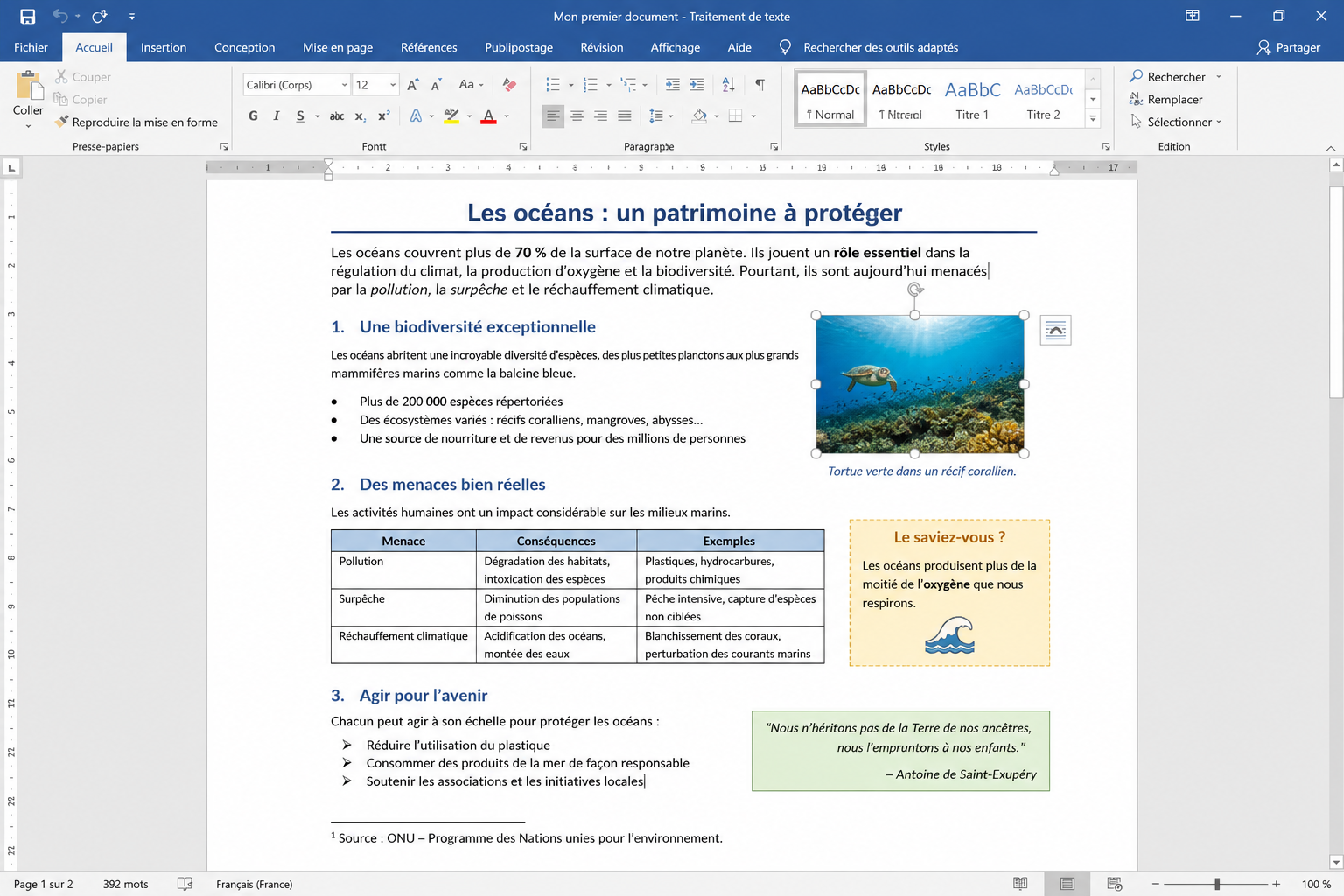
Apprendre à créer, modifier et présenter correctement un document numérique avec un logiciel de traitement de texte comme Microsoft Word, LibreOffice Writer ou Google Docs.
1. Objectifs du cours
À la fin de ce cours, tu seras capable de :
- créer un document clair et bien présenté ;
- organiser les pages d’un document ;
- utiliser les sauts de page ;
- numéroter les pages ;
- insérer une note de bas de page ;
- copier, couper et coller du texte ;
- choisir une police adaptée ;
- modifier la taille, le gras et l’italique ;
- utiliser les paramètres de paragraphe ;
- créer des listes à puces ;
- insérer et modifier un tableau ;
- appliquer des bordures et des trames ;
- insérer et gérer une image ;
- utiliser le correcteur orthographique ;
- produire un document propre, lisible et professionnel.
2. Qu’est-ce qu’un document numérique ?
Un document numérique est un fichier créé avec un ordinateur, une tablette ou un téléphone. Il peut contenir :
- du texte ;
- des images ;
- des tableaux ;
- des titres ;
- des listes ;
- des notes ;
- des numéros de pages.
Exemples de documents :
- un devoir scolaire ;
- un CV ;
- une lettre ;
- un rapport ;
- une affiche ;
- un menu ;
- une fiche de lecture ;
- une présentation écrite.
Un bon document doit être clair, lisible, bien structuré et sans fautes importantes.
3. Les bases d’un document bien présenté
Avant d’utiliser les outils, il faut comprendre ce qui rend un document agréable à lire.
Un bon document doit avoir :
- un titre visible ;
- des sous-titres ;
- des paragraphes courts ;
- une police lisible ;
- des espaces entre les parties ;
- des pages bien organisées ;
- des images bien placées ;
- peu de fautes d’orthographe ;
- une présentation cohérente.
Exemple de mauvaise présentation
Un texte trop long, sans espace, sans titre, avec plusieurs polices différentes et des images mal placées est difficile à lire.
Exemple de bonne présentation
Un document avec un titre, des parties séparées, une police simple, des paragraphes bien espacés et des images utiles donne envie d’être lu.
4. Gérer les pages
4.1 Le saut de page
Un saut de page permet de passer directement à une nouvelle page sans appuyer plusieurs fois sur la touche Entrée.
Pourquoi utiliser un saut de page ?
Il sert à :
- commencer un nouveau chapitre ;
- séparer deux grandes parties ;
- éviter que le texte bouge quand on ajoute du contenu ;
- garder une présentation propre.
Mauvaise méthode
Appuyer plusieurs fois sur Entrée pour arriver à la page suivante.
Problème : si tu ajoutes ou supprimes du texte avant, toute la mise en page peut bouger.
Bonne méthode
Utiliser la fonction Saut de page.
Dans Microsoft Word
- Place le curseur à l’endroit où tu veux changer de page.
- Va dans Insertion.
- Clique sur Saut de page.
Raccourci clavier :
Ctrl + Entrée
Dans Google Docs
- Place le curseur au bon endroit.
- Va dans Insertion.
- Clique sur Saut.
- Choisis Saut de page.
Exemple
Page 1 : Introduction
Page 2 : Développement
Page 3 : Conclusion
Au lieu d’appuyer plusieurs fois sur Entrée, tu insères un saut de page entre chaque partie.
4.2 La numérotation des pages
La numérotation permet d’ajouter automatiquement un numéro sur chaque page.
Pourquoi numéroter les pages ?
C’est utile pour :
- les rapports ;
- les travaux scolaires ;
- les dossiers ;
- les documents longs ;
- retrouver facilement une information.
Où placer les numéros ?
Les numéros peuvent être placés :
- en bas de page ;
- en haut de page ;
- à gauche ;
- au centre ;
- à droite.
Le plus courant est de les placer en bas à droite ou en bas au centre.
Dans Microsoft Word
- Va dans Insertion.
- Clique sur Numéro de page.
- Choisis l’emplacement.
- Sélectionne le style de numéro.
Dans Google Docs
- Va dans Insertion.
- Clique sur Numéros de page.
- Choisis le modèle souhaité.
Conseil
Pour un travail scolaire, choisis une numérotation simple. Évite les styles trop décoratifs.
4.3 Les notes de bas de page
Une note de bas de page est une petite information ajoutée en bas d’une page.
Elle sert à donner :
- une explication ;
- une précision ;
- une source ;
- une définition ;
- une remarque complémentaire.
Dans le texte, un petit numéro apparaît. En bas de la page, on retrouve ce numéro avec l’explication.
Exemple
Dans le texte :
La biodiversité est essentielle pour l’équilibre des écosystèmes¹.
En bas de page :
¹ Biodiversité : ensemble des êtres vivants présents dans un milieu naturel.
Dans Microsoft Word
- Place le curseur après le mot ou la phrase à expliquer.
- Va dans Références.
- Clique sur Insérer une note de bas de page.
- Écris la note en bas de la page.
Dans Google Docs
- Place le curseur à l’endroit voulu.
- Va dans Insertion.
- Clique sur Note de bas de page.
- Écris la note.
Quand utiliser une note de bas de page ?
Utilise-la quand une information est utile, mais qu’elle ralentirait la lecture si elle était mise directement dans le texte.
5. Copier-coller et couper-coller
5.1 Copier-coller
La fonction copier-coller permet de reproduire un élément sans supprimer l’original.
Tu peux copier :
- un mot ;
- une phrase ;
- un paragraphe ;
- une image ;
- un tableau ;
- une adresse internet.
Exemple
Tu écris une phrase dans ton document :
Le développement durable est important.
Tu peux la copier et la coller ailleurs. La phrase existera alors à deux endroits.
Raccourcis clavier
Sur Windows :
- Copier : Ctrl + C
- Coller : Ctrl + V
Sur Mac :
- Copier : Cmd + C
- Coller : Cmd + V
Méthode avec la souris
- Sélectionne le texte.
- Clique droit.
- Choisis Copier.
- Place le curseur à l’endroit voulu.
- Clique droit.
- Choisis Coller.
5.2 Couper-coller
La fonction couper-coller permet de déplacer un élément.
Contrairement au copier-coller, le texte disparaît de son emplacement d’origine.
Exemple
Tu as écrit cette phrase dans l’introduction :
Ce sujet sera expliqué dans la conclusion.
Tu veux la déplacer à la fin du document. Tu peux la couper puis la coller ailleurs.
Raccourcis clavier
Sur Windows :
- Couper : Ctrl + X
- Coller : Ctrl + V
Sur Mac :
- Couper : Cmd + X
- Coller : Cmd + V
Différence entre copier et couper
| Fonction | Résultat |
|---|---|
| Copier | L’élément reste à sa place et est reproduit ailleurs |
| Couper | L’élément est supprimé de sa place d’origine et déplacé ailleurs |
5.3 Attention au plagiat
Copier-coller du texte trouvé sur internet peut être interdit si tu ne cites pas la source.
Pour éviter le plagiat :
- reformule avec tes propres mots ;
- cite la source ;
- utilise des guillemets si tu reprends exactement une phrase ;
- ne copie pas tout un texte sans autorisation.
6. Choisir une police
La police est le style d’écriture utilisé dans le document.
Exemples de polices :
- Arial ;
- Calibri ;
- Times New Roman ;
- Verdana ;
- Georgia ;
- Comic Sans MS.
6.1 Le type de police
Pour un document sérieux, il vaut mieux utiliser une police simple et lisible.
Polices recommandées
- Arial ;
- Calibri ;
- Times New Roman ;
- Verdana ;
- Aptos ;
- Helvetica.
Polices à éviter dans un travail scolaire
- Comic Sans MS ;
- Impact ;
- Papyrus ;
- polices trop décoratives ;
- polices difficiles à lire.
Conseil
Utilise maximum deux polices différentes dans un document :
- une pour les titres ;
- une pour le texte.
6.2 La taille de police
La taille détermine si le texte est petit ou grand.
Tailles conseillées
| Élément | Taille recommandée |
|---|---|
| Titre principal | 18 à 24 |
| Sous-titre | 14 à 16 |
| Texte normal | 11 ou 12 |
| Note de bas de page | 8 à 10 |
Exemple
Titre : taille 20
Texte : taille 12
Note : taille 9
Un texte trop petit fatigue les yeux.
Un texte trop grand donne une impression peu sérieuse.
6.3 Le gras
Le gras sert à mettre un élément en évidence.
Exemple
Le recyclage est important pour protéger l’environnement.
Raccourci clavier
Windows : Ctrl + B
Mac : Cmd + B
Quand utiliser le gras ?
Utilise le gras pour :
- les titres ;
- les mots importants ;
- les consignes ;
- les éléments à retenir.
Attention : si tout est en gras, plus rien ne ressort.
6.4 L’italique
L’italique sert souvent à mettre un mot en valeur, à indiquer un titre d’œuvre ou un mot étranger.
Exemple
Le mot sushi vient du japonais.
Raccourci clavier
Windows : Ctrl + I
Mac : Cmd + I
Quand utiliser l’italique ?
Utilise l’italique pour :
- un mot étranger ;
- le titre d’un livre ou d’un film ;
- une citation courte ;
- une précision discrète.
6.5 Souligner
Le soulignement peut être utilisé, mais avec prudence.
Sur internet, un texte souligné ressemble souvent à un lien. Dans un document, il vaut mieux utiliser le gras plutôt que le soulignement.
7. Utiliser la fonction paragraphe
Un paragraphe est un bloc de texte qui développe une idée.
Chaque paragraphe doit généralement contenir une seule idée principale.
7.1 Aligner le texte
Il existe plusieurs types d’alignement.
| Alignement | Utilisation |
|---|---|
| Aligné à gauche | Le plus courant |
| Centré | Pour les titres |
| Aligné à droite | Plus rare |
| Justifié | Pour donner un aspect propre aux blocs de texte |
Aligné à gauche
Le texte commence à gauche. C’est le plus lisible pour la plupart des documents.
Centré
Très utile pour :
- un titre ;
- une page de garde ;
- une invitation ;
- une affiche.
Justifié
Le texte est aligné à gauche et à droite. Cela donne un aspect plus professionnel, mais peut parfois créer de grands espaces entre les mots.
7.2 Les interlignes
L’interligne est l’espace entre les lignes.
Exemples d’interligne
- 1,0 : texte serré ;
- 1,15 : agréable à lire ;
- 1,5 : souvent demandé pour les travaux scolaires ;
- 2,0 : très espacé.
Conseil
Pour un devoir, utilise souvent un interligne de 1,15 ou 1,5.
7.3 Les espaces avant et après les paragraphes
Il est important d’aérer le document.
Au lieu d’appuyer plusieurs fois sur Entrée, utilise les paramètres :
- espace avant le paragraphe ;
- espace après le paragraphe.
Cela permet une présentation plus régulière.
7.4 Les retraits
Un retrait décale le texte vers la droite ou vers la gauche.
On peut l’utiliser pour :
- commencer un paragraphe ;
- mettre une citation en évidence ;
- organiser une liste ;
- présenter un exemple.
Exemple
Texte normal :
Le respect de l’environnement commence par des gestes simples.
Texte avec retrait :
Le respect de l’environnement commence par des gestes simples.
7.5 Les styles de paragraphe
Dans certains logiciels, tu peux utiliser des styles :
- Titre 1 ;
- Titre 2 ;
- Titre 3 ;
- Normal.
Les styles permettent de garder une présentation cohérente dans tout le document.
Exemple
Tous les grands titres utilisent le style Titre 1.
Tous les sous-titres utilisent le style Titre 2.
Tout le texte normal utilise le style Normal.
C’est très utile pour les longs documents.
8. Utiliser les puces
Les puces servent à créer une liste claire.
8.1 Pourquoi utiliser des puces ?
Les puces permettent de :
- organiser des idées ;
- rendre une liste plus lisible ;
- éviter les phrases trop longues ;
- présenter des éléments rapidement.
Exemple sans puces
Pour réussir un document, il faut vérifier l’orthographe, choisir une police lisible, ajouter des titres et organiser les paragraphes.
Exemple avec puces
Pour réussir un document, il faut :
- vérifier l’orthographe ;
- choisir une police lisible ;
- ajouter des titres ;
- organiser les paragraphes.
La deuxième version est plus facile à lire.
8.2 Les listes à puces
Une liste à puces est utilisée quand l’ordre n’a pas beaucoup d’importance.
Exemple :
Mes fournitures :
- cahier ;
- stylo ;
- règle ;
- calculatrice.
8.3 Les listes numérotées
Une liste numérotée est utilisée quand l’ordre est important.
Exemple :
Pour créer un document :
- Ouvrir le logiciel.
- Écrire le titre.
- Ajouter le texte.
- Corriger les fautes.
- Enregistrer le document.
8.4 Conseils pour bien utiliser les listes
Une bonne liste doit être :
- courte ;
- claire ;
- régulière ;
- facile à comprendre.
Évite les listes trop longues.
Si une liste contient plus de dix éléments, il peut être utile de la diviser en plusieurs parties.
9. Insérer et utiliser un tableau
Un tableau sert à organiser des informations en lignes et en colonnes.
9.1 À quoi sert un tableau ?
Un tableau permet de présenter :
- un horaire ;
- un planning ;
- une comparaison ;
- une liste de prix ;
- des résultats ;
- des informations classées.
Exemple
| Jour | Activité | Heure |
|---|---|---|
| Lundi | Sport | 17h00 |
| Mardi | Devoirs | 18h00 |
| Mercredi | Musique | 14h00 |
9.2 Les lignes et les colonnes
Un tableau est composé de :
- lignes, qui vont de gauche à droite ;
- colonnes, qui vont de haut en bas ;
- cellules, qui sont les cases du tableau.
Exemple
| Nom | Âge | Ville |
|---|---|---|
| Lina | 14 ans | Bruxelles |
| Adam | 15 ans | Namur |
Dans ce tableau :
- il y a 3 colonnes : Nom, Âge, Ville ;
- il y a 3 lignes : la ligne de titre et deux lignes de données ;
- chaque case est une cellule.
9.3 Insérer un tableau dans Microsoft Word
- Place le curseur à l’endroit où tu veux mettre le tableau.
- Va dans Insertion.
- Clique sur Tableau.
- Choisis le nombre de lignes et de colonnes.
- Clique pour insérer le tableau.
9.4 Insérer un tableau dans Google Docs
- Place le curseur dans le document.
- Va dans Insertion.
- Clique sur Tableau.
- Choisis le nombre de lignes et de colonnes.
9.5 Ajouter une ligne ou une colonne
Pour ajouter une ligne :
- Clique dans le tableau.
- Clique droit.
- Choisis Insérer une ligne au-dessus ou Insérer une ligne en dessous.
Pour ajouter une colonne :
- Clique dans le tableau.
- Clique droit.
- Choisis Insérer une colonne à gauche ou Insérer une colonne à droite.
9.6 Supprimer une ligne ou une colonne
- Sélectionne la ligne ou la colonne.
- Clique droit.
- Choisis Supprimer la ligne ou Supprimer la colonne.
Attention : si tu supprimes une ligne ou une colonne, son contenu disparaît aussi.
9.7 Redimensionner un tableau
Tu peux modifier :
- la largeur des colonnes ;
- la hauteur des lignes ;
- la taille du tableau entier.
Pour cela, place la souris sur une bordure du tableau, puis fais glisser.
9.8 Fusionner des cellules
Fusionner des cellules signifie réunir plusieurs cases en une seule.
Exemple
Avant :
| Titre | Titre |
|---|---|
| Texte | Texte |
Après fusion de la première ligne :
| Grand titre |
|---|
| Texte |
C’est utile pour créer un grand titre au-dessus d’un tableau.
10. Utiliser les bordures et la trame
10.1 Les bordures
Une bordure est une ligne placée autour :
- d’un texte ;
- d’un paragraphe ;
- d’une cellule ;
- d’un tableau ;
- d’une image.
À quoi servent les bordures ?
Elles servent à :
- séparer les informations ;
- mettre en valeur une partie ;
- structurer un tableau ;
- rendre un document plus clair.
Exemple
Un tableau avec bordures est plus lisible qu’un tableau sans bordures.
| Élément | Prix |
|---|---|
| Sandwich | 4 € |
| Boisson | 2 € |
10.2 Modifier une bordure
On peut modifier :
- l’épaisseur ;
- la couleur ;
- le style ;
- l’emplacement.
Exemples de styles :
- ligne simple ;
- ligne double ;
- pointillés ;
- tirets.
Conseil
Pour un document scolaire, utilise des bordures simples.
Les bordures trop décoratives peuvent rendre le document moins sérieux.
10.3 La trame
La trame est la couleur de fond d’un élément.
On peut appliquer une trame :
- à une cellule de tableau ;
- à une ligne ;
- à un paragraphe ;
- à un titre.
Exemple
Dans un tableau, on peut mettre la première ligne en gris clair pour montrer que c’est l’en-tête.
| Nom | Classe | Note |
|---|---|---|
| Sarah | 3B | 16/20 |
| Hugo | 3B | 14/20 |
La ligne “Nom / Classe / Note” peut avoir une trame pour ressortir.
10.4 Bonnes pratiques
Pour utiliser correctement les bordures et la trame :
- ne mets pas trop de couleurs ;
- garde une présentation simple ;
- utilise la trame pour attirer l’attention ;
- choisis des couleurs claires ;
- assure-toi que le texte reste lisible.
Mauvais exemple : texte jaune sur fond blanc.
Bon exemple : texte noir sur fond gris clair.
11. Insérer une image et la gérer
11.1 Pourquoi insérer une image ?
Une image peut servir à :
- illustrer une idée ;
- rendre un document plus agréable ;
- expliquer une information ;
- montrer un exemple ;
- accompagner un texte.
Exemples :
- une photo ;
- un logo ;
- une icône ;
- un dessin ;
- un schéma ;
- une carte.
11.2 Insérer une image dans Microsoft Word
- Place le curseur à l’endroit voulu.
- Va dans Insertion.
- Clique sur Images.
- Choisis une image depuis ton ordinateur.
- Clique sur Insérer.
11.3 Insérer une image dans Google Docs
- Place le curseur dans le document.
- Va dans Insertion.
- Clique sur Image.
- Choisis la source :
- ordinateur ;
- Drive ;
- Photos ;
- appareil photo ;
- URL ;
- recherche sur le web.
11.4 Redimensionner une image
Après avoir inséré une image, tu peux changer sa taille.
Méthode
- Clique sur l’image.
- Des petits carrés apparaissent autour.
- Tire un coin de l’image pour l’agrandir ou la réduire.
Conseil important
Tire toujours par les coins pour garder les proportions.
Si tu tires seulement sur les côtés, l’image peut être déformée.
11.5 Déplacer une image
Pour déplacer une image :
- Clique sur l’image.
- Maintiens le clic.
- Fais glisser l’image à l’endroit voulu.
Parfois, l’image ne bouge pas comme tu veux. Il faut alors régler l’habillage du texte.
11.6 L’habillage du texte
L’habillage du texte détermine la manière dont le texte se place autour de l’image.
Principaux types d’habillage
| Type | Résultat |
|---|---|
| Aligné sur le texte | L’image se comporte comme un caractère |
| Carré | Le texte se place autour de l’image |
| Rapproché | Le texte suit les contours de l’image |
| Derrière le texte | L’image passe en arrière-plan |
| Devant le texte | L’image passe au-dessus du texte |
Conseil
Pour un document scolaire, utilise souvent :
- Aligné sur le texte pour une image simple ;
- Carré pour placer du texte autour de l’image.
11.7 Rogner une image
Rogner une image signifie couper une partie inutile.
Exemple
Tu as une photo avec beaucoup d’espace vide autour du sujet.
Tu peux rogner l’image pour garder seulement la partie importante.
Dans Word
- Clique sur l’image.
- Va dans Format de l’image.
- Clique sur Rogner.
- Ajuste les bords.
- Valide.
11.8 Ajouter une légende
Une légende est une petite phrase sous l’image.
Exemple
Image 1 : Exemple de mise en page d’un document.
Une légende sert à expliquer ce que montre l’image.
11.9 Attention aux droits d’auteur
Toutes les images trouvées sur internet ne peuvent pas être utilisées librement.
Pour éviter les problèmes :
- utilise tes propres images ;
- utilise des images libres de droits ;
- cite la source de l’image ;
- évite de prendre des images protégées sans autorisation.
12. Utiliser le correcteur orthographique
Le correcteur orthographique aide à repérer les fautes.
Il peut signaler :
- les fautes d’orthographe ;
- les erreurs grammaticales ;
- les mots inconnus ;
- les répétitions ;
- parfois les problèmes de ponctuation.
12.1 Les soulignements
Dans beaucoup de logiciels :
- un mot souligné en rouge indique souvent une faute d’orthographe ;
- un passage souligné en bleu peut indiquer une erreur grammaticale ou une suggestion ;
- un soulignement vert existe dans certains anciens logiciels pour la grammaire.
Exemple
Je sui content.
Le correcteur peut souligner “sui” et proposer “suis”.
12.2 Corriger une faute
- Clique droit sur le mot souligné.
- Regarde les propositions.
- Choisis la bonne correction.
- Si le mot est correct, tu peux l’ignorer.
12.3 Attention : le correcteur n’est pas parfait
Le correcteur peut se tromper.
Exemple
Je vais vers le verre vert.
Cette phrase contient trois mots qui se prononcent presque pareil, mais qui ont des sens différents.
Le correcteur ne comprend pas toujours le contexte.
Il faut donc toujours relire soi-même.
12.4 Conseils pour bien corriger un document
Pour corriger efficacement :
- Utilise le correcteur automatique.
- Relis lentement ton texte.
- Vérifie les accords.
- Vérifie la ponctuation.
- Vérifie les majuscules.
- Demande à quelqu’un de relire si possible.
13. Enregistrer son document
Même si ce point n’est pas dans la liste de départ, il est essentiel.
13.1 Pourquoi enregistrer ?
Enregistrer permet de ne pas perdre son travail.
Dans Word
- Clique sur Fichier.
- Clique sur Enregistrer sous.
- Choisis l’emplacement.
- Donne un nom au fichier.
- Clique sur Enregistrer.
Dans Google Docs
Google Docs enregistre automatiquement, mais il faut tout de même donner un nom au document.
13.2 Bien nommer son fichier
Un bon nom de fichier doit être clair.
Mauvais noms
- document1
- devoir
- truc
- nouveau fichier
- finalfinalvraimentfinal
Bons noms
- Devoir_histoire_Revolution_francaise
- Rapport_stage_Lina_Dupont
- CV_Adam_Martin
- Exercice_tableau_informatique
Conseil
Évite les accents et les caractères spéciaux dans les noms de fichiers si le document doit être envoyé.
14. Imprimer ou exporter un document
14.1 Vérifier avant d’imprimer
Avant d’imprimer, vérifie :
- les marges ;
- la taille du texte ;
- les images ;
- la numérotation ;
- les sauts de page ;
- les fautes ;
- le nombre de pages.
Utilise l’aperçu avant impression.
14.2 Exporter en PDF
Le format PDF est très utile car il garde la mise en page.
Quand tu envoies un document à un professeur ou à une entreprise, le PDF est souvent préférable.
Avantages du PDF
- la mise en page ne bouge pas ;
- le fichier est facile à ouvrir ;
- le document paraît plus professionnel ;
- il évite les modifications accidentelles.
Dans Word
- Clique sur Fichier.
- Clique sur Exporter ou Enregistrer sous.
- Choisis PDF.
- Enregistre.
Dans Google Docs
- Clique sur Fichier.
- Clique sur Télécharger.
- Choisis Document PDF.
15. Méthode complète pour créer un bon document
Voici une méthode simple à suivre.
Étape 1 : Préparer le contenu
Avant de commencer, demande-toi :
- Quel est le sujet ?
- À qui est destiné le document ?
- Quelles informations dois-je mettre ?
- Dois-je ajouter des images ?
- Dois-je créer un tableau ?
Étape 2 : Créer la structure
Prépare les parties principales :
- Titre
- Introduction
- Développement
- Conclusion
- Sources éventuelles
Étape 3 : Écrire le texte
Écris d’abord le contenu sans trop penser à la présentation.
Étape 4 : Mettre en forme
Ajoute :
- titres ;
- sous-titres ;
- paragraphes ;
- gras ;
- italique ;
- puces ;
- tableaux ;
- images.
Étape 5 : Organiser les pages
Ajoute :
- des sauts de page ;
- une numérotation ;
- des notes de bas de page si nécessaire.
Étape 6 : Corriger
Utilise :
- le correcteur orthographique ;
- ta propre relecture ;
- une relecture par une autre personne si possible.
Étape 7 : Enregistrer et exporter
Enregistre ton fichier avec un nom clair.
Si tu dois l’envoyer, exporte-le en PDF.
16. Activité guidée : créer un document complet
Sujet
Créer un document de deux pages sur le thème :
“Mon activité préférée”
Le document doit contenir :
- un titre ;
- au moins trois paragraphes ;
- une liste à puces ;
- un tableau ;
- une image ;
- une note de bas de page ;
- une numérotation des pages ;
- au moins un mot en gras ;
- au moins un mot en italique ;
- une correction orthographique.
Consignes détaillées
Page 1
Ajoute un titre :
Mon activité préférée
Mets le titre :
- en taille 22 ;
- en gras ;
- centré.
Écris une introduction de 5 lignes.
Ajoute une image en rapport avec ton activité.
Ajoute une légende sous l’image.
Page 2
Insère un saut de page.
Ajoute un sous-titre :
Pourquoi j’aime cette activité
Écris deux paragraphes.
Ajoute une liste à puces avec trois raisons.
Exemple :
J’aime cette activité parce qu’elle me permet de :
- me détendre ;
- apprendre de nouvelles choses ;
- passer du temps avec mes amis.
Ajoute un tableau :
| Avantage | Explication |
|---|---|
| Santé | Cette activité me fait bouger |
| Motivation | Elle me donne envie de progresser |
| Plaisir | Je passe un bon moment |
Ajoute une note de bas de page pour expliquer un mot difficile.
Numérote les pages.
Corrige les fautes.
17. Exercice pratique 1 : copier, couper, coller
Objectif
Savoir déplacer et reproduire du texte.
Consigne
Écris les phrases suivantes :
- Le traitement de texte permet de créer des documents.
- Il est important de bien présenter son travail.
- Le correcteur orthographique aide à trouver les fautes.
Ensuite :
- copie la première phrase et colle-la à la fin ;
- coupe la deuxième phrase et place-la au début ;
- mets le mot important en gras ;
- mets l’expression traitement de texte en italique.
18. Exercice pratique 2 : créer un tableau
Objectif
Savoir créer et modifier un tableau.
Consigne
Crée un tableau avec 4 colonnes et 5 lignes.
Les colonnes doivent être :
| Prénom | Âge | Classe | Activité préférée |
|---|
Remplis le tableau avec des exemples.
Ensuite :
- ajoute une ligne ;
- supprime une colonne ;
- mets une bordure au tableau ;
- ajoute une trame claire à la première ligne ;
- centre le texte de la première ligne.
19. Exercice pratique 3 : mise en page complète
Objectif
Créer une page bien présentée.
Sujet
Réalise une fiche sur un animal de ton choix.
La fiche doit contenir :
- un titre ;
- une image ;
- une description ;
- une liste à puces ;
- un tableau ;
- une note de bas de page ;
- une numérotation ;
- une bordure ou une trame ;
- une correction orthographique.
Exemple de structure
Titre :
Le panda géant
Texte :
Le panda géant est un animal originaire de Chine. Il est connu pour son pelage noir et blanc.
Liste :
Le panda mange principalement :
- du bambou ;
- des fruits ;
- parfois de petits animaux.
Tableau :
| Information | Réponse |
|---|---|
| Pays | Chine |
| Alimentation principale | Bambou |
| Taille | Environ 1,50 m |
| Espérance de vie | 15 à 20 ans |
20. Erreurs fréquentes à éviter
Erreur 1 : appuyer trop souvent sur Entrée
Utilise plutôt :
- les sauts de page ;
- les espaces de paragraphe ;
- les styles.
Erreur 2 : utiliser trop de polices
Un document avec cinq polices différentes est difficile à lire.
Garde une présentation simple.
Erreur 3 : mettre trop de couleurs
Les couleurs doivent aider à comprendre, pas décorer inutilement.
Erreur 4 : déformer les images
Quand tu redimensionnes une image, tire par les coins.
Erreur 5 : oublier de relire
Même avec le correcteur orthographique, il faut toujours relire.
Erreur 6 : ne pas enregistrer
Pense à enregistrer régulièrement ton travail.
21. Mini-évaluation
Partie 1 : Questions
- À quoi sert un saut de page ?
- Quelle est la différence entre copier-coller et couper-coller ?
- Pourquoi faut-il numéroter les pages d’un long document ?
- À quoi sert une note de bas de page ?
- Donne deux exemples de polices lisibles.
- Quand peut-on utiliser le gras ?
- À quoi servent les puces ?
- Quelle est la différence entre une ligne et une colonne ?
- À quoi sert la trame dans un tableau ?
- Pourquoi faut-il utiliser le correcteur orthographique ?
Partie 2 : Mise en pratique
Crée un document sur le sujet :
“Une journée idéale”
Ton document doit contenir :
- un titre centré ;
- deux pages ;
- un saut de page ;
- une numérotation des pages ;
- une note de bas de page ;
- trois paragraphes ;
- une liste à puces ;
- un tableau de planning ;
- une image ;
- une bordure ou une trame ;
- une correction orthographique.
22. Fiche mémo
Raccourcis utiles
| Action | Windows | Mac |
|---|---|---|
| Copier | Ctrl + C | Cmd + C |
| Couper | Ctrl + X | Cmd + X |
| Coller | Ctrl + V | Cmd + V |
| Annuler | Ctrl + Z | Cmd + Z |
| Enregistrer | Ctrl + S | Cmd + S |
| Gras | Ctrl + B | Cmd + B |
| Italique | Ctrl + I | Cmd + I |
| Souligner | Ctrl + U | Cmd + U |
| Saut de page | Ctrl + Entrée | Cmd + Entrée selon logiciel |
| Tout sélectionner | Ctrl + A | Cmd + A |